Durumu güncellemek ve müşteriye haber vermek
İşin durumunu tek dokunuşla değiştirin; müşteri takip sayfasından izler, cihaz hazır olunca nereye gelip ne ödeyeceğini görür.
"Cihazım hazır mı?" telefonlarının çoğu, müşterinin işini kendisinin görebilmesiyle biter. Siz durumu güncelledikçe takip sayfası da güncellenir.
Durumu değiştirmek
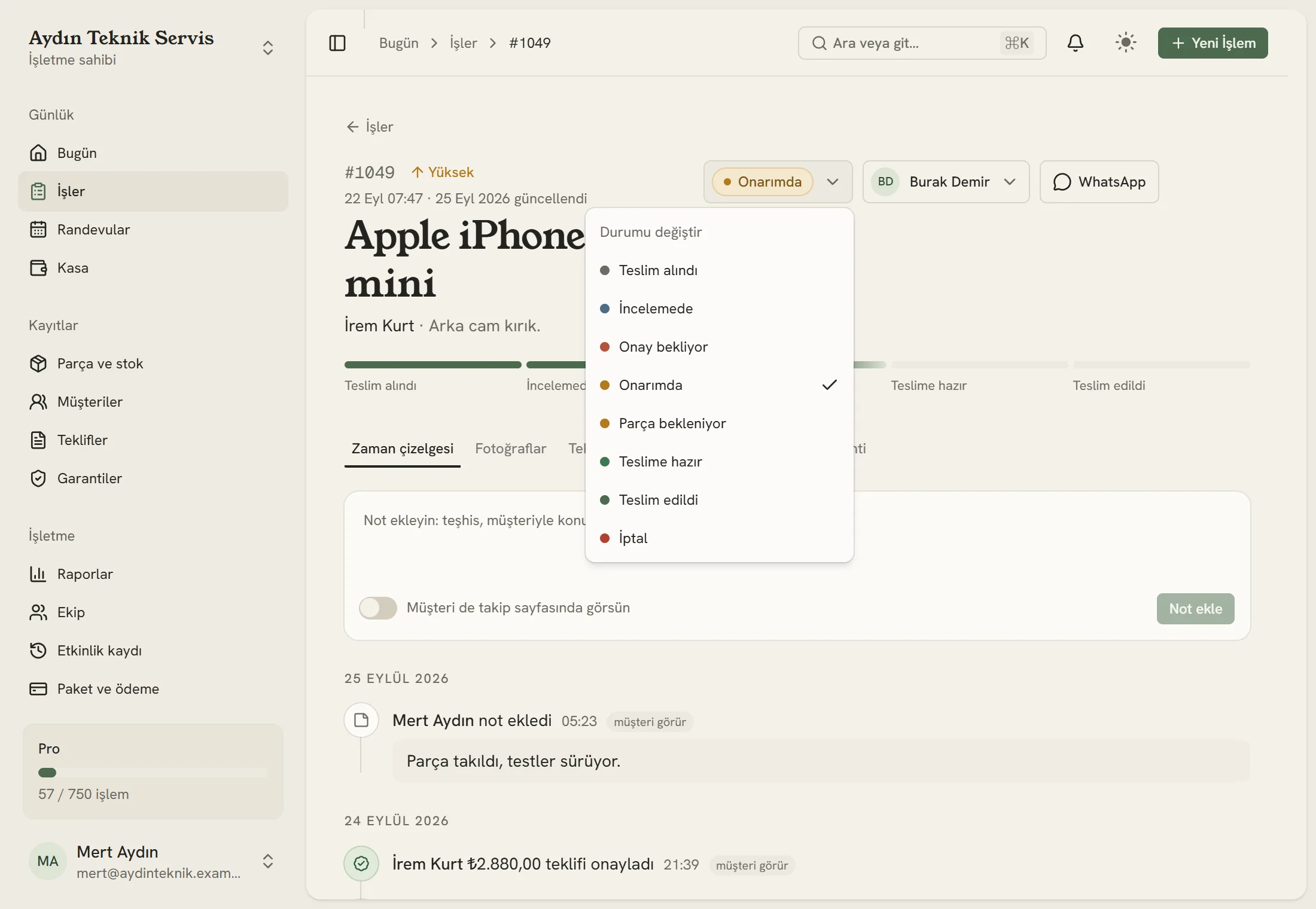
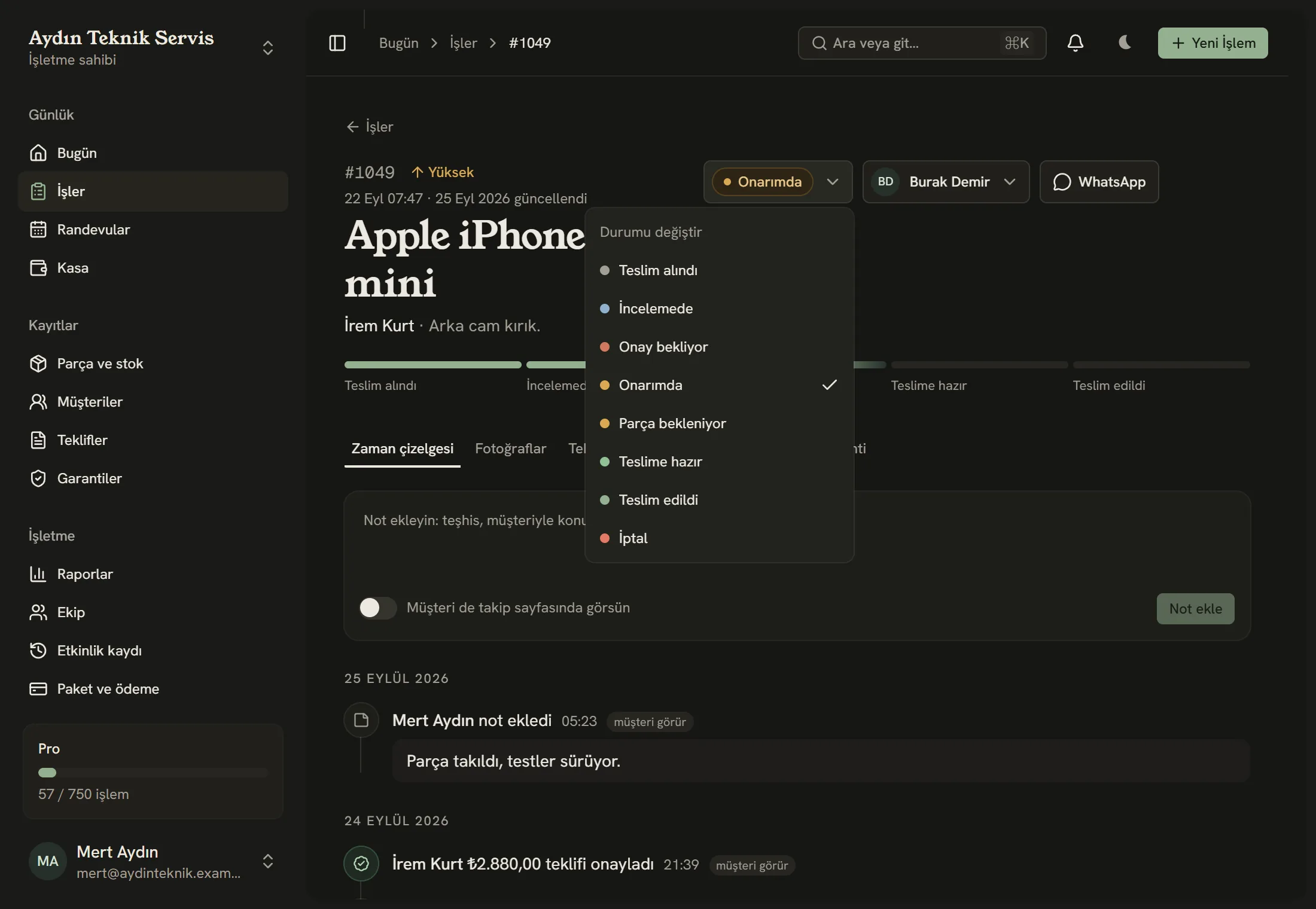
- İşin şu anki durumu. Tıklayın, yenisini seçin.
- Durumlar. Adlarını ve sırasını Ayarlar → İş akışı bölümünden değiştirebilirsiniz.
- İşe bakan kişi.
- Müşteriye hazır WhatsApp mesajı. Metnini siz belirlersiniz.
WhatsApp düğmesi müşterinin numarasına yazılmış bir mesajla kendi WhatsApp'ınızı açar; metinleri Hazır WhatsApp mesajları sayfasından değiştirirsiniz. İş "Teslime hazır" olunca müşteriye otomatik bildirim de gider: Otomatik bildirimler ve SMS yedeği.
Zaman çizelgesine yazdığınız bir notu müşterinin de görmesini istiyorsanız, not kutusunun altındaki Müşteri de takip sayfasında görsün anahtarını açın. "Parça siparişi verildi, perşembe gelecek" gibi notlar için idealdir.
Cihaz hazır olunca
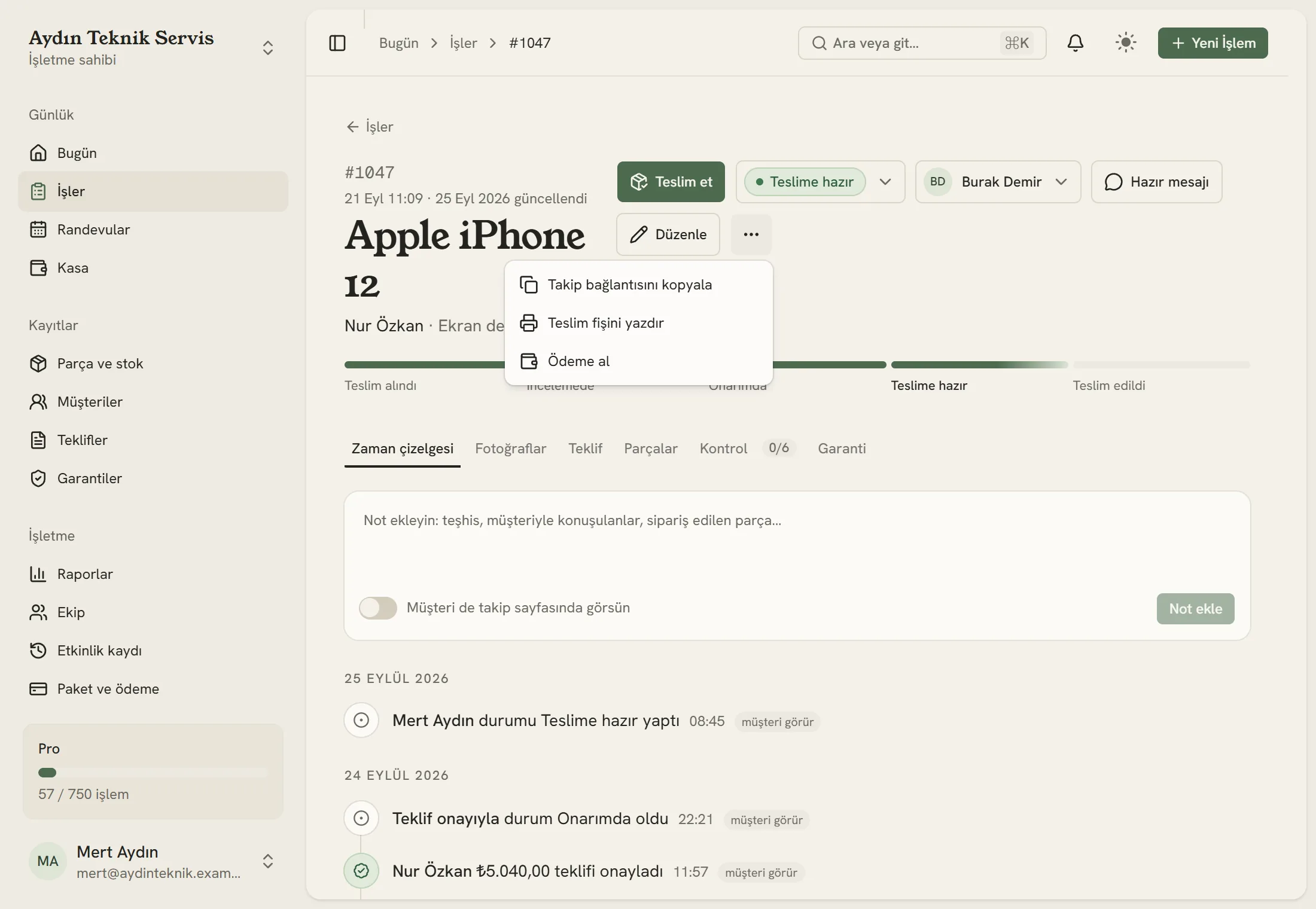
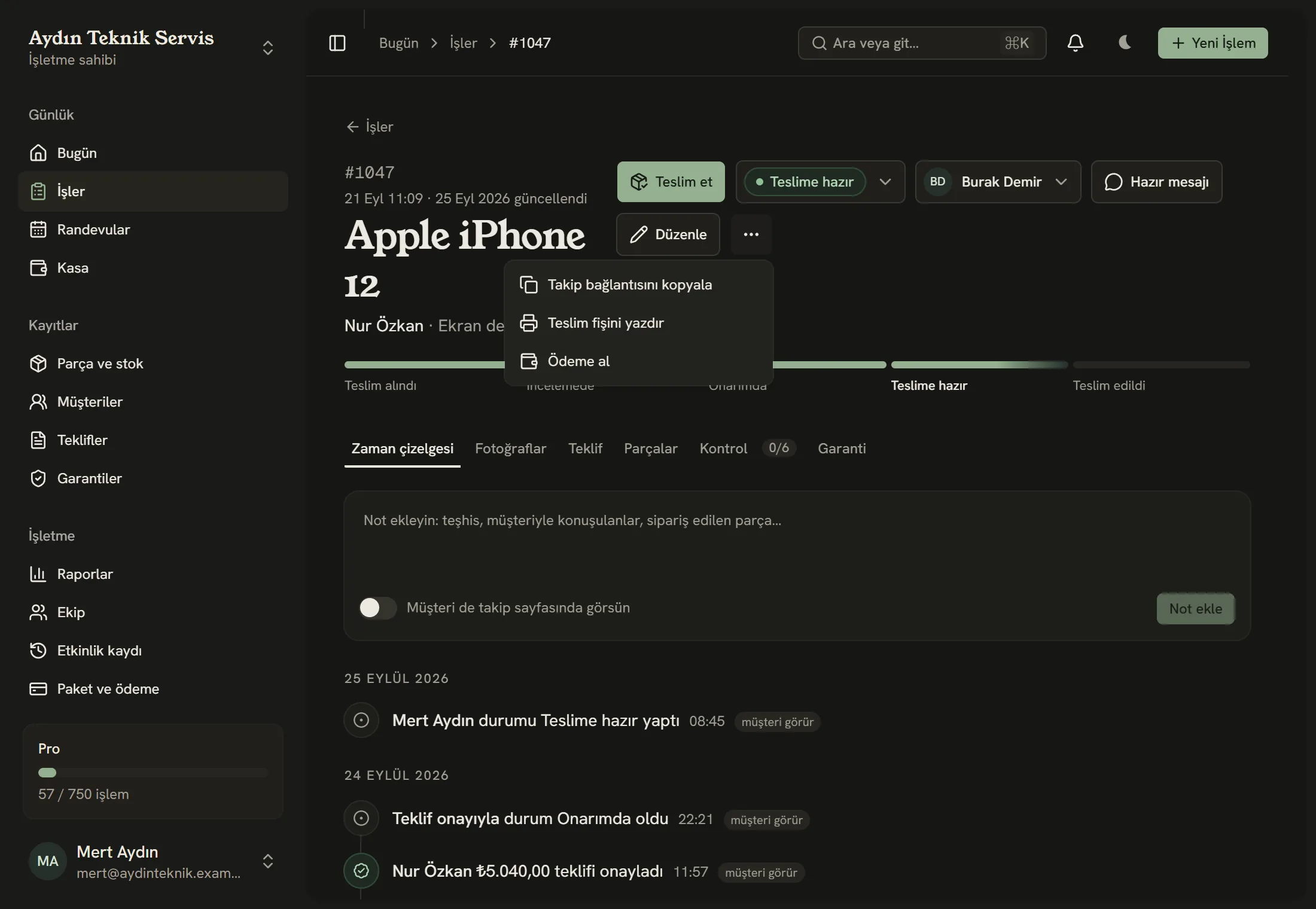
- Durum "Teslime hazır" olunca WhatsApp düğmesi "Hazır mesajı"na döner.
- Takip bağlantısını kopyalayın ya da teslim fişini yeniden yazdırın.
Sayfanın sağ altındaki Müşteri takibi kartında takip sayfasının QR kodu durur; müşteri tezgâhta telefonuyla okutabilir.
Müşterinin gördüğü sayfa
Takip sayfası uygulama ya da üyelik gerektirmez; bağlantıyı ya da fişteki QR kodu açan görür. Sayfada işin durumu, geçmişi ve müşteriye açık notlar yer alır.
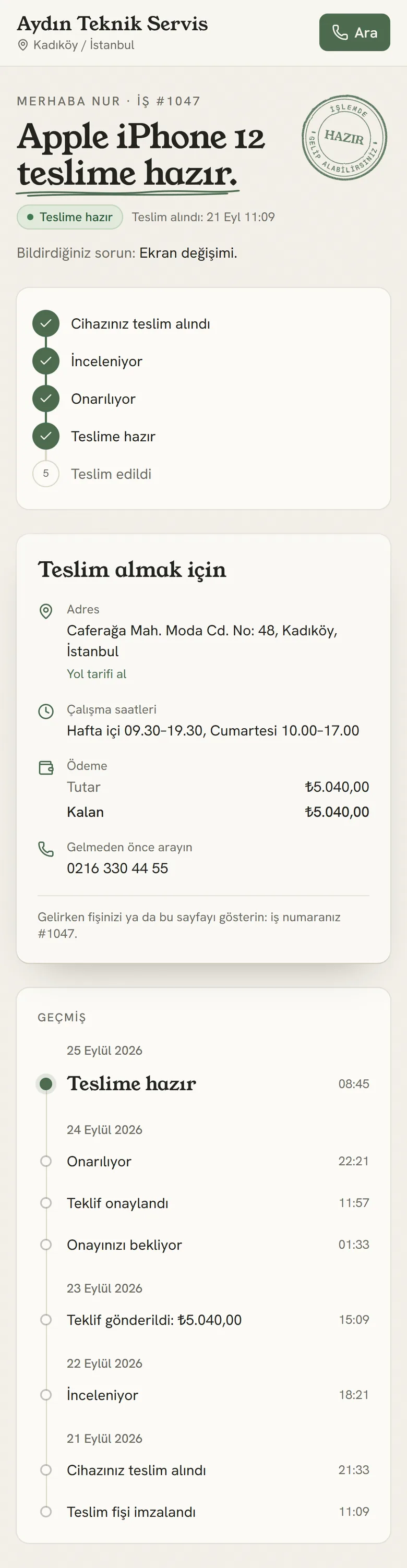
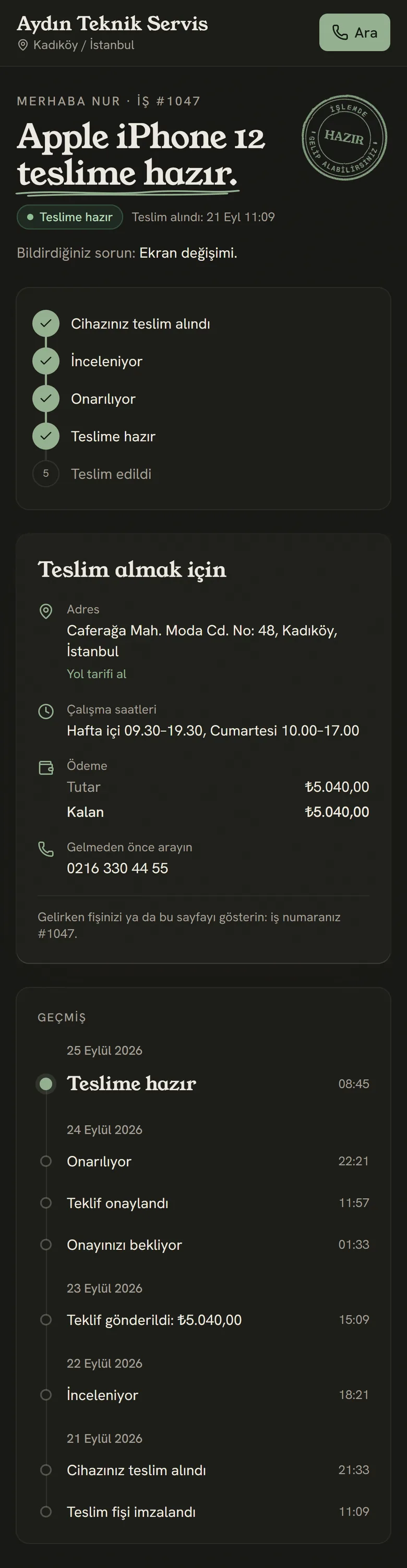
- İşin adımları. Tamamlananlar işaretli.
- Cihaz hazır olunca: adres ve yol tarifi, çalışma saatleri, tutar ve kalan borç.
- Tek dokunuşla sizi arar.
- İşin geçmişi: gün gün, en yenisi üstte.
Tutar, müşterinin onayladığı teklifin toplamıdır; teklif yoksa teslim alırken girdiğiniz tahmini ücret yazar. Kapora ya da ödeme aldıysanız ödenen ve kalan da görünür. Ücretsiz sayılan işte bu satır çıkmaz. Çalışma saatlerinizi Ayarlar → İşletme bilgileri bölümüne yazın; boş bırakırsanız o satır görünmez.
Teslim etmek
Cihaz tezgâhtan çıkarken Teslim et düğmesine basın. İş "Teslime hazır" olduğunda düğme başlıkta en önde durur; diğer durumlarda ⋯ menüsündedir. Durum menüsünden Teslim edildi'yi seçmek de aynı pencereyi açar.
Pencerede sırayla şunlar var:
- Kim teslim alıyor? Varsayılan müşterinin kendisidir. Cihazı başkası alıyorsa adını ve yakınlığını ("eşi", "iş arkadaşı") yazın.
- Ödeme. İşin tutarı, şimdiye kadar ödenen (kapora dahil) ve kalan borç en üstte yazar. Alınan tutar kalan borçla gelir; nakit, kart, havale / EFT ya da diğer seçin. Müşteri o an ödemiyorsa Ödeme alınmadı'yı seçin, kalan veresiye olarak işte durur. Ücret almıyorsanız Ücretsiz / garanti kapsamında'yı açın. Bu bölümü ödeme alabilen roller görür.
- İmza. Teslim alan kişi ekrana imza atar. İmza, imzalanan metinle birlikte saklanır; tıpkı teslim fişindeki imza gibi sonradan değiştirilemez.
- Garanti belgesi ver. Açarsanız süre, Ayarlar → İşletme bilgileri bölümündeki varsayılanla gelir; belge teslimle birlikte düzenlenir ve müşteriye gönderilir. Bu seçeneği garanti belgesi verebilen roller görür.
En altta bir özet durur. Teslim et ile hepsi tek seferde kaydedilir: iş açık işlerden çıkar, raporlara "teslim edilen" olarak geçer, alınan ödeme de günün Kasa'sına ve Raporlar'daki Teklifler ve tahsilat grafiğine eklenir. Kalanı sonradan almak, iade ve veresiye için: Ödemeler, veresiye ve kasa.
Teslimden sonra işin sayfasında kimin ne zaman teslim aldığı, ödeme, imza ve garanti bir arada görünür. Teslim tutanağı düğmesi imzalı tutanağı A4 ya da fiş yazıcı için açar; logo, marka rengi, QR ve imza alanları Ayarlar → Yazdırma seçimlerinizi izler.
Müşterinin takip sayfasında "Teslim edildi" yazısının yanında tarih ve teslim alanın adı görünür. Ad, müşterinin adı gibi soyadının baş harfiyle kısaltılır. Borç kaldıysa tutar, ödenen ve kalan da görünür; kimin ne zaman nasıl ödediği görünmez.
Bir bilgiyi düzeltmeniz gerekirse teslim kartındaki yenile düğmesiyle pencereyi yeniden açın; yeni kayıt eskisinin yerine geçer. Yanlışlıkla teslim ettiyseniz durumu geri alın: teslim kaydı geçmişte kalır ama artık geçerli sayılmaz.
Garanti hakkında daha fazlası: Garanti belgesi vermek.
Takıldığınız bir yer mi var? Panelde sol menüdeki Destek bölümünden yazın; hangi ekranda olduğunuzu biz görürüz.