WhatsApp'ı bağlamak
Kendi WhatsApp Business numaranızı bağlayın; cihaz hazır, teklif, ödeme ve randevu bildirimleri müşteriye önce WhatsApp'tan gitsin.
Bağladığınızda otomatik bildirimler müşterinize sizin WhatsApp Business numaranızdan, işletmenizin adıyla gider. Mesajların ücretini Meta'ya siz ödersiniz; İşlemde bunun için ücret almaz.
Başlamadan önce
- Meta'da (Facebook) bir işletme hesabı ve bu hesaba eklenmiş, doğrulanmış bir WhatsApp Business numarası gerekir.
- Meta, mesaj ücretlerini işletme hesabınıza ekli ödeme yönteminden alır. Fiyatları Meta belirler.
- Panelde WhatsApp bağlama henüz açık değil yazıyorsa Destek bölümünden bize yazın, hesabınız için açıp haber verelim.
Hem WhatsApp hem SMS bağlamanızı öneririz: WhatsApp'ın ulaşamadığı müşteriye aynı mesaj SMS ile gider. Ayrıntılar: Otomatik bildirimler ve SMS yedeği.
Bağlantı sayfası
Ayarlar → Müşteri iletişimi → WhatsApp sayfasını açın. Bağlantı sekmesi ilk açılandır.
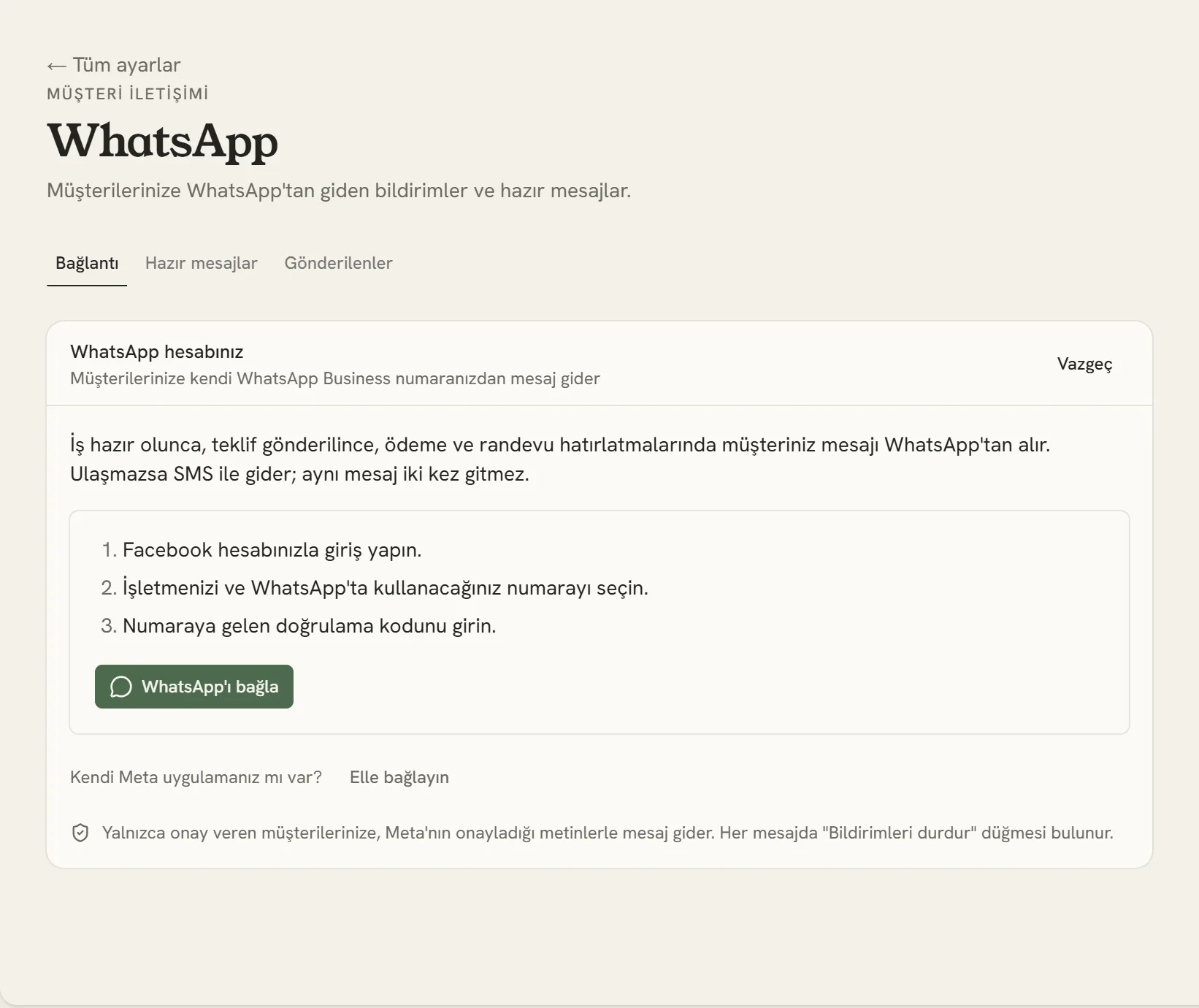
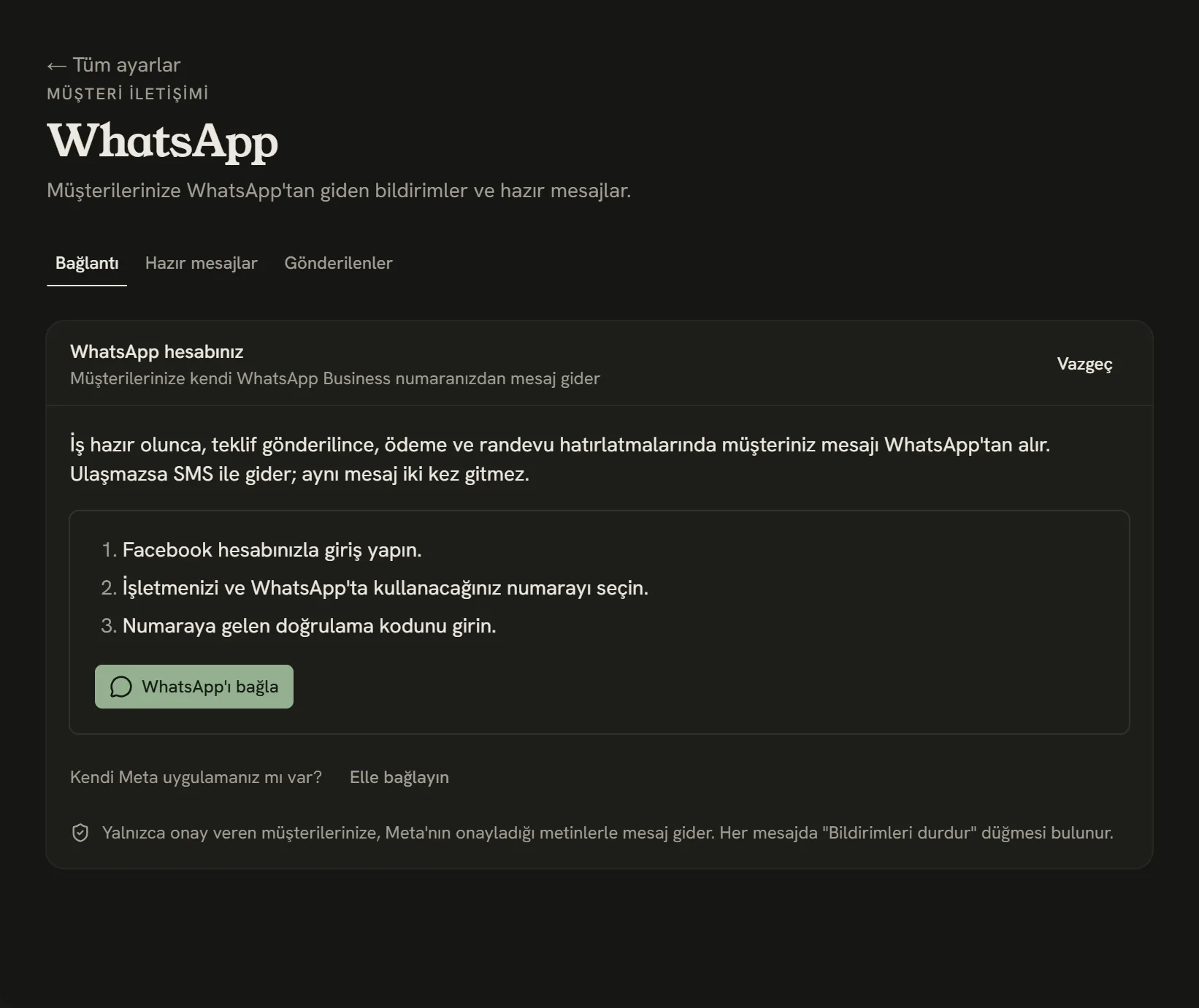
- Numaranızı bağladığınız yer.
- Kendi Meta uygulamanızla elle bağlamak için.
Tek tıkla bağlama açıldığında bu kartta WhatsApp'ı bağla düğmesi çıkar: Facebook hesabınızla girer, numaranızı seçer, gelen doğrulama kodunu yazarsınız. O zamana kadar aşağıdaki gibi elle bağlarsınız.
Elle bağlamak
Meta'daki birkaç bilgiyi İşlemde'ye yapıştırırsınız. Bir kez yapılır.
- Meta uygulamanızda WhatsApp → API Setup sayfasını açın. Telefon numarası kimliği (Phone number ID) ve WhatsApp Business hesap kimliği (WhatsApp Business Account ID) burada yazar.
- İşletme ayarları → Sistem kullanıcıları bölümünde bir sistem kullanıcısı açın, uygulamanızı ve WhatsApp hesabınızı ona atayın. Anahtar oluştur ile
whatsapp_business_messagingvewhatsapp_business_managementizinlerini seçin, süreyi Hiçbir zaman yapın. Çıkan uzun metin kalıcı erişim anahtarıdır. - Uygulama ayarları → Temel sayfasından Uygulama gizli anahtarını (App secret) kopyalayın.
- Webhook doğrulama anahtarı için kendiniz en az 24 karakterlik bir metin uydurun ve bir kenara yazın.
- İşlemde'de Elle bağlayın'a basın, beş alanı doldurup Bağla'ya basın.
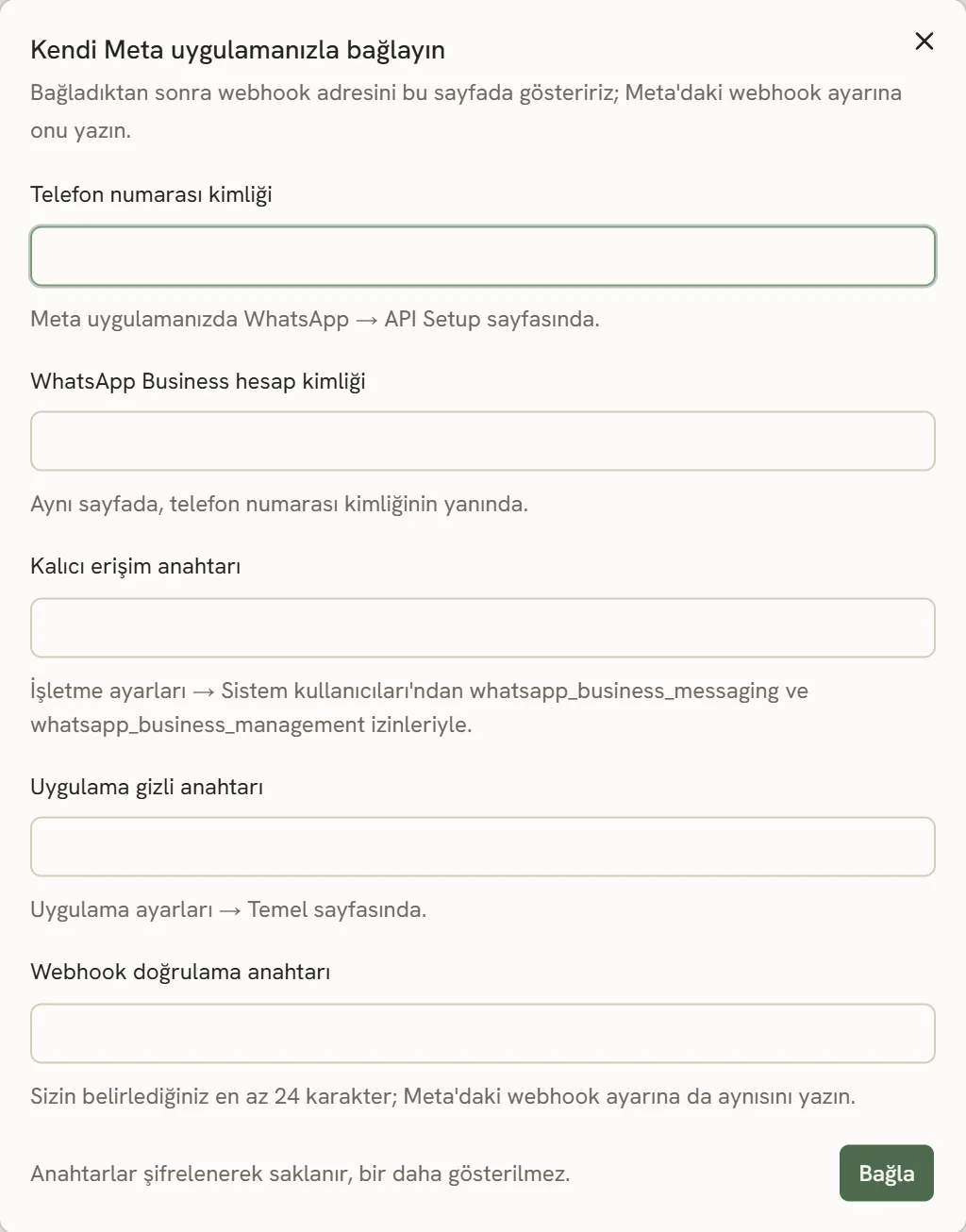
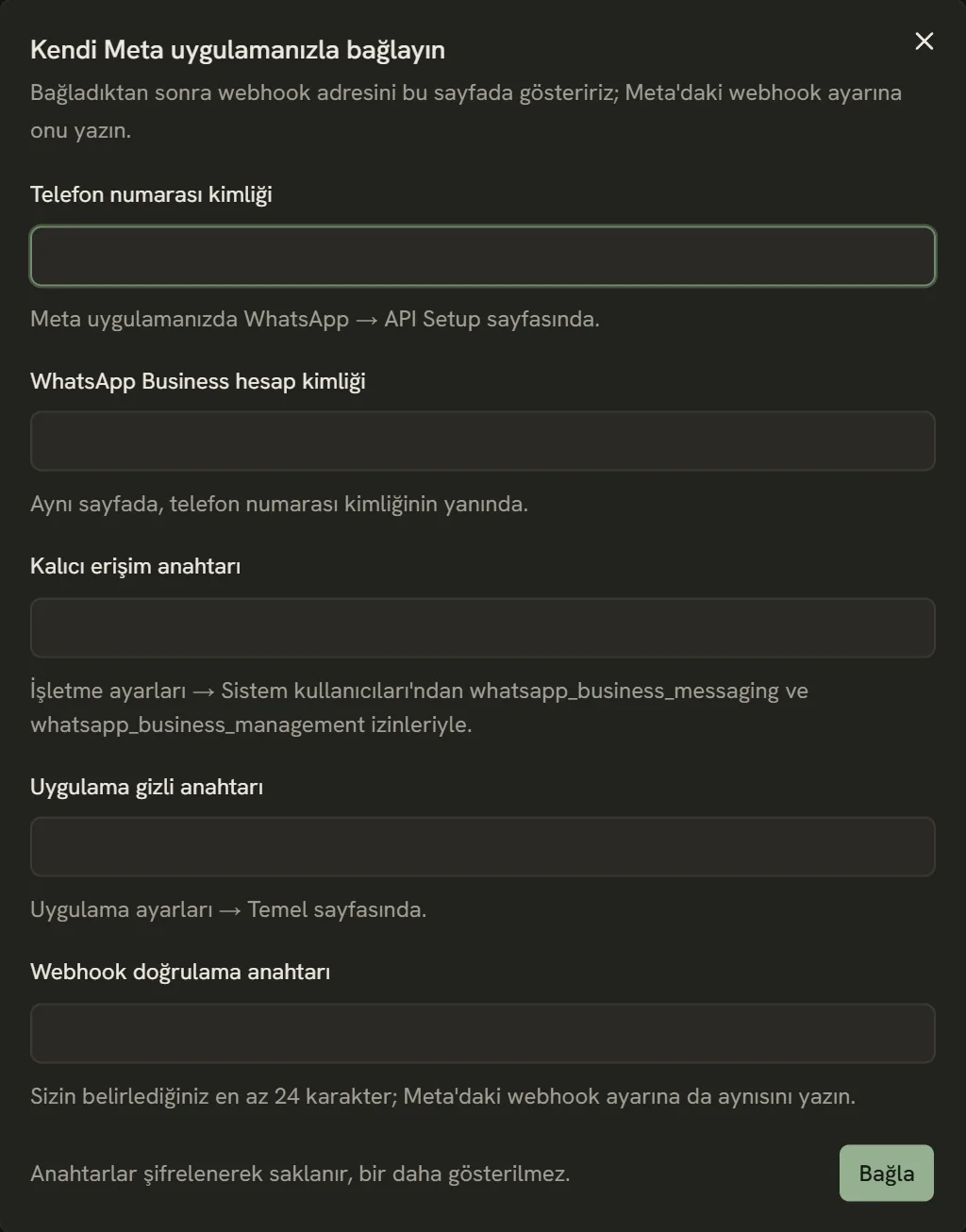
- Telefon numarası kimliği (API Setup sayfasından).
- WhatsApp Business hesap kimliği (aynı sayfadan).
- Sistem kullanıcısının kalıcı anahtarı.
- Uygulama gizli anahtarı.
- Sizin uydurduğunuz en az 24 karakter.
- Bağlar ve mesaj metinlerini Meta'nın onayına gönderir.
Anahtarlar şifrelenerek saklanır ve bir daha gösterilmez.
API Setup sayfasındaki geçici anahtarı kullanmayın: bir gün içinde geçersiz olur. Meta anahtarı kabul etmeyi bırakırsa mesajlar SMS ile gitmeye devam eder ve size WhatsApp bağlantınızın süresi doldu bildirimi gelir. Numarayı değiştir → Elle bağlayın ile kalıcı anahtarı girin.
Webhook adresini Meta'ya yazmak
Bağladıktan sonra Bağlı numara kartında Meta webhook adresi satırı çıkar. Açın ve adrese dokunarak kopyalayın. Meta uygulamanızda WhatsApp → Configuration sayfasında:
- Callback URL alanına bu adresi yapıştırın.
- Verify token alanına 4. adımda uydurduğunuz metni yazın ve kaydedin.
- Webhook fields listesinde
messagesvemessage_template_status_updatealanlarına abone olun.
Webhook, mesajın müşteriye ulaşıp ulaşmadığını ve Meta'nın metinleri onaylayıp onaylamadığını İşlemde'ye bildirir. Yazılmazsa WhatsApp mesajları ulaşsa bile müşteriye aynı mesaj yarım saat sonra SMS ile de gider.
Meta'nın onayı
Bağladığınız anda dört mesaj metni (iş hazır, teklif, ödeme ve randevu hatırlatması) Meta'nın onayına gider. Onaylanana kadar o bildirimler SMS ile gider; onay gelince kendiliğinden WhatsApp'a geçer. Hangi bildirimin nereden gittiğini aynı sayfada görürsünüz: Otomatik bildirimler ve SMS yedeği.
Müşterinin izni
WhatsApp mesajı yalnızca izin veren müşteriye gider. İzni iki yerden işaretlersiniz:
- Yeni iş açarken. Müşteri adımında, müşterinin cep telefonu kayıtlıysa Müşteri WhatsApp'tan bilgilendirilmeyi kabul etti kutusu çıkar.
- Müşteri sayfasında. WhatsApp mesajları anahtarı. Müşteri tezgâhta ya da telefonda onay verince açın.
Her WhatsApp mesajının altında Bildirimleri durdur düğmesi vardır. Müşteri buna basarsa izni kapanır ve ona bir daha WhatsApp'tan bildirim gitmez; bildirimler SMS ile devam eder.
Duraklatmak ya da numarayı değiştirmek
Bağlı numara kartındaki anahtarı kapatırsanız bildirimler yalnızca SMS ile gider; bağlantınız ve ayarlarınız durur, açınca kaldığı yerden devam eder. Başka bir numaraya geçmek için Numarayı değiştir'e basın.
Takıldığınız bir yer mi var? Panelde sol menüdeki Destek bölümünden yazın; hangi ekranda olduğunuzu biz görürüz.