Ekibi davet etmek
Çalışanlarınızı e-postayla davet edin, her birine yetkisine uygun bir rol verin. Üye sayısı sınırsızdır.
Ekibinizdeki herkes kendi hesabıyla girer. Kimin hangi işi açtığı, durumunu değiştirdiği ya da teklif gönderdiği iş geçmişinde adıyla yazar.
Ekip sayfası
Sol menüden Ekip sayfasını açın.
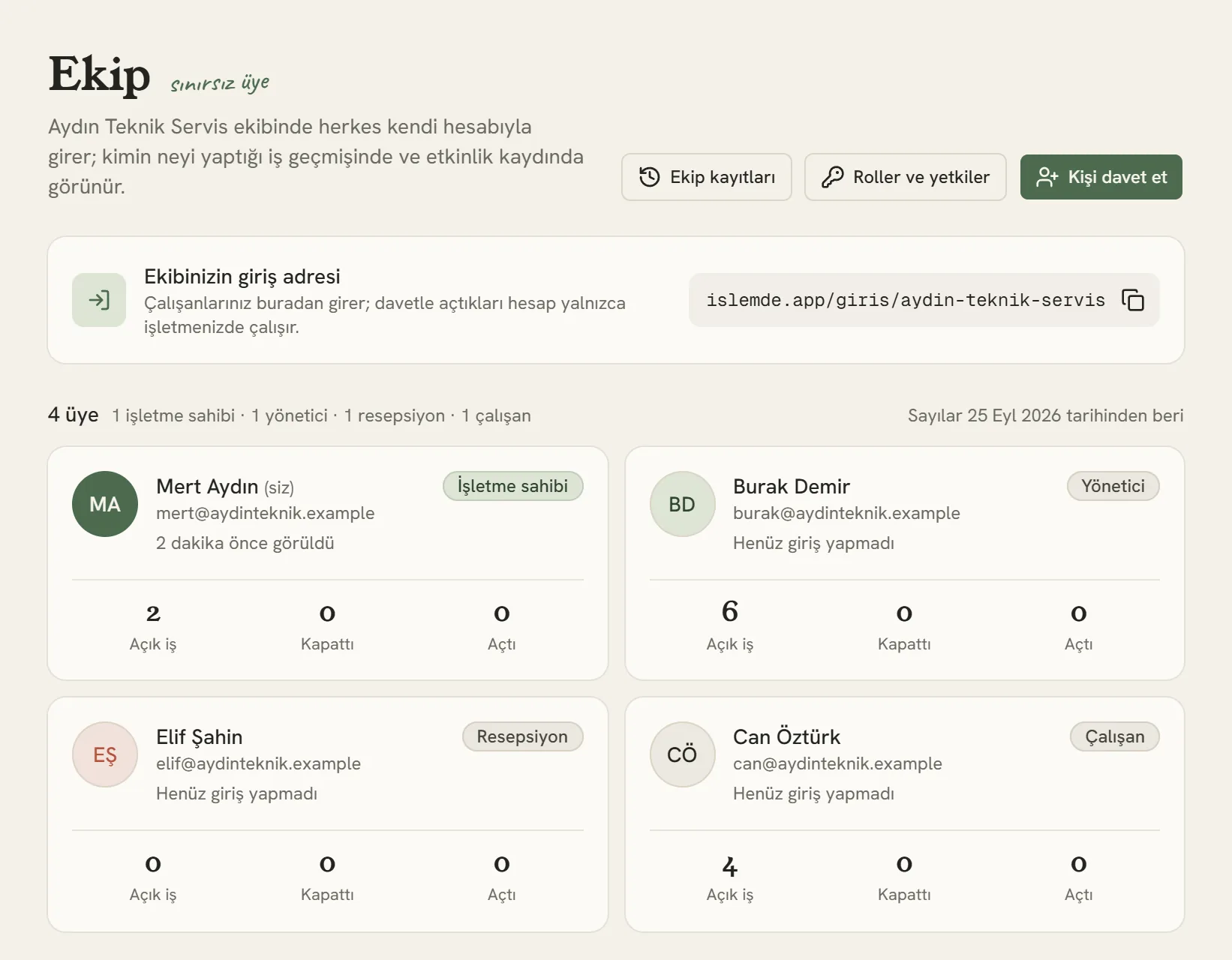
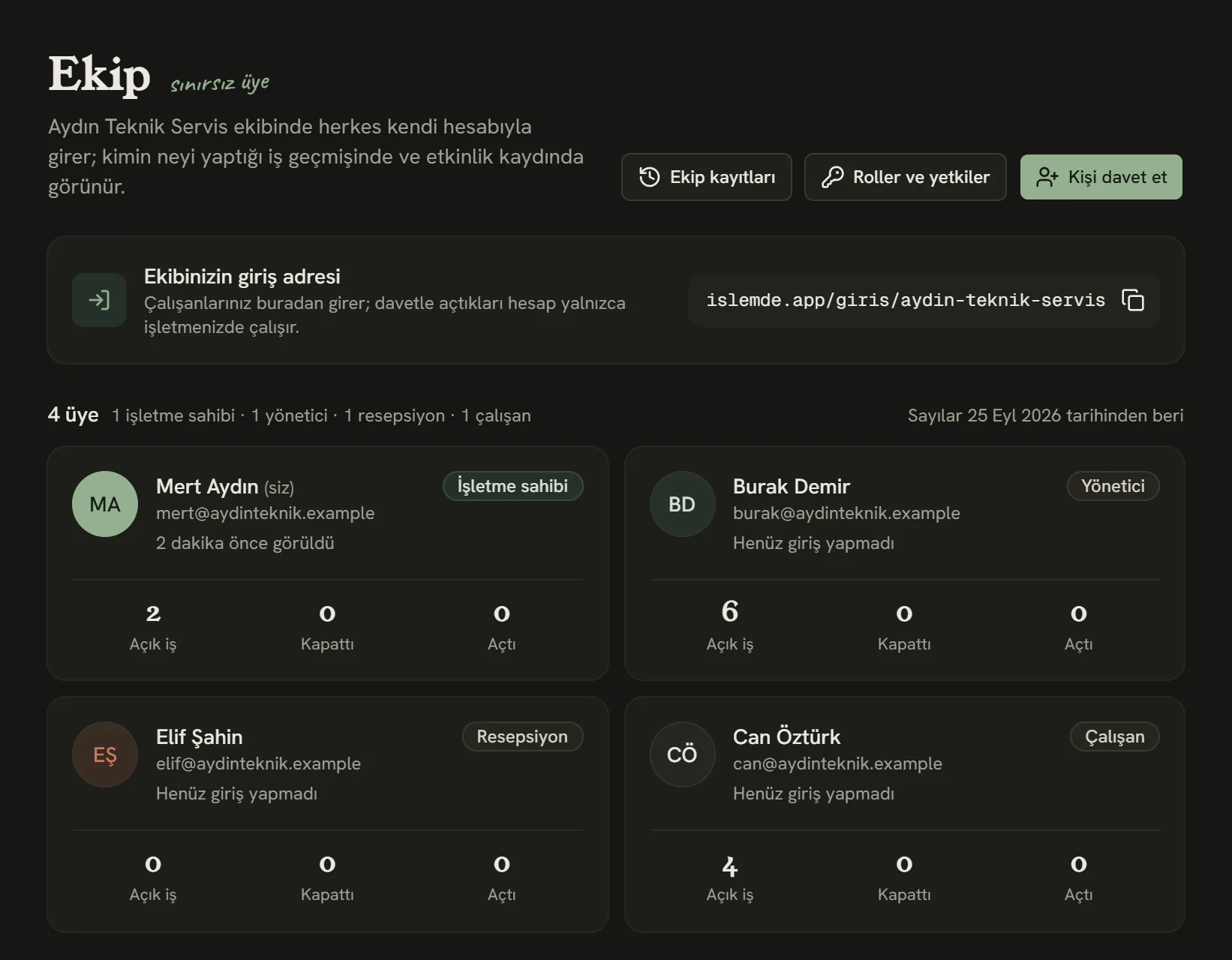
- Yeni birini davet edin.
- Ekibinizin giriş adresi. Çalışanlarınız yalnızca buradan girer.
- Adresi kopyalayıp ekibinizle paylaşın ya da tarayıcıya yer imi olarak ekletin.
Davet göndermek
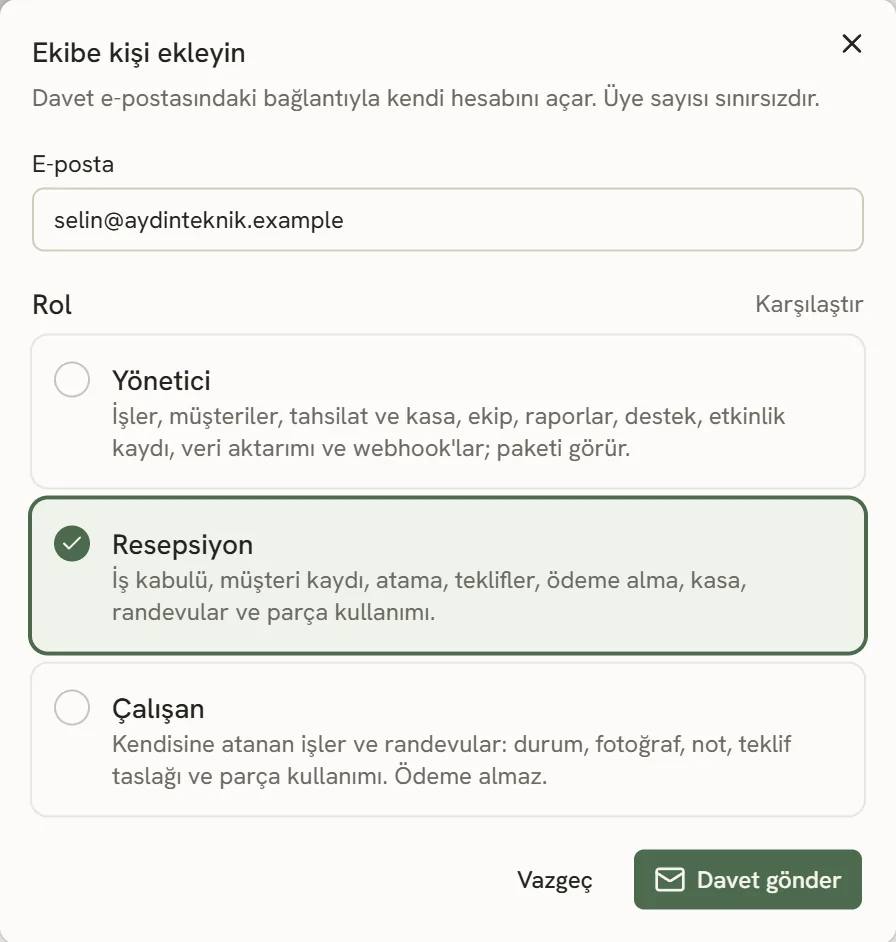
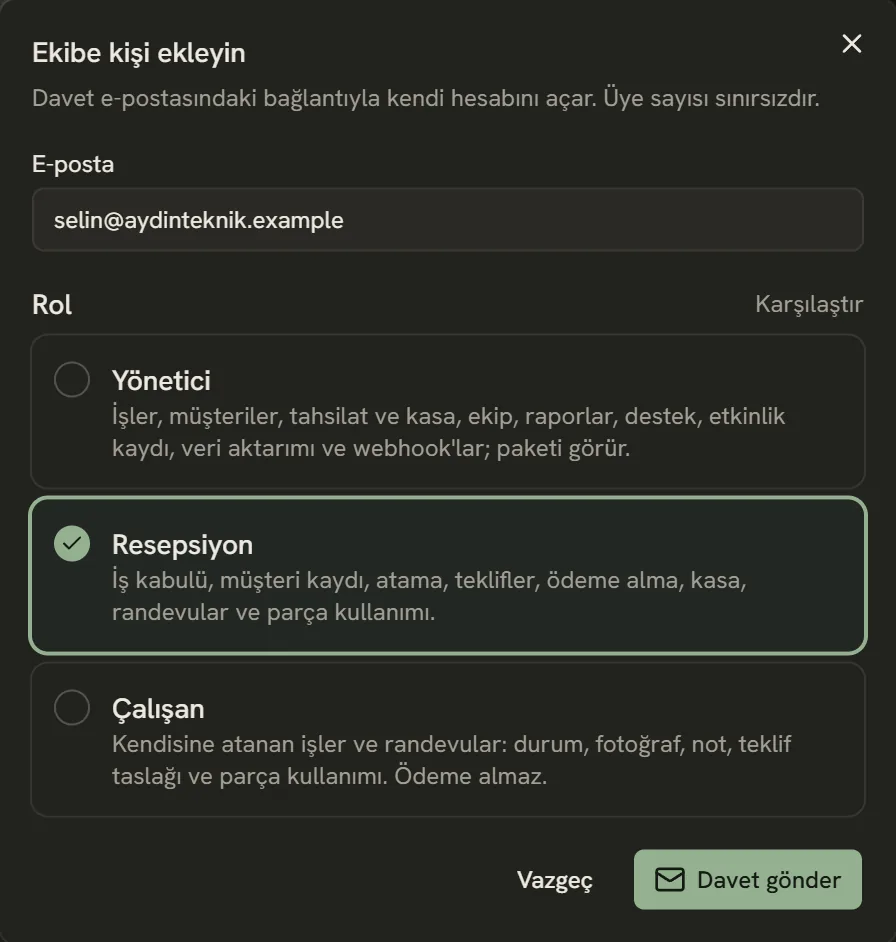
- Kişinin e-posta adresi. Davet bu adrese gider ve yalnızca bu adresle kullanılabilir.
- Rolü seçin.
- Rollerin neleri yapabildiğini yan yana görün.
- Daveti gönderin.
Davet edilen kişi e-postadaki bağlantıya tıklayıp adını ve şifresini yazar; hesabı açılır ve doğrudan işletmenize girer. Bundan sonra her girişte ekibinizin giriş adresini kullanır:
https://islemde.app/giris/isletmenizin-adiKendi alan adınızı bağladıysanız aynı sayfa takip.firmaniz.com/giris adresinde de açılır.
Roller
| Rol | Neler yapabilir |
|---|---|
| İşletme sahibi | Her şeye erişir: ödeme, ayarlar ve ekip. |
| Yönetici | İşler, müşteriler, ekip, raporlar, tahsilat ve kasa, destek, etkinlik kaydı, veri aktarımı ve webhook'lar; paketi görür. Yanlış girilen ödeme kaydını iptal edebilir. API anahtarlarını yalnızca işletme sahibi oluşturur. |
| Resepsiyon | İş kabulü, müşteri kaydı, atama, teklifler, ödeme alma ve kasa. Ödeme kaydını iptal edemez. |
| Çalışan | Kendisine atanan işler: durum, fotoğraf, not ve teklif taslağı. Başkalarının işlerini, ekip bilgilerini ve ödemeleri görmez; ödeme almaz. |
Bir kişinin rolünü değiştirmek ya da onu ekipten çıkarmak için Ekip sayfasında kartına tıklayın.
Davet e-postası gelmediyse gereksiz (spam) klasörüne bakmasını isteyin. Birkaç dakika içinde yine gelmezse daveti Ekip sayfasından yeniden gönderin.
Kim ne yaptı?
İşletme sahibi ve yöneticiler sol menüde, Ekip'in altındaki Etkinlik kaydı sayfasını açabilir. İş, ekip, ödeme ve ayar değişikliklerinin hepsi, kimin yaptığıyla birlikte gün gün listelenir. Kişiye ya da türe göre süzebilir, bir satıra tıklayıp ayrıntısını görebilirsiniz.
Hesabınızı koruyun
Sol alttaki adınıza tıklayıp Hesabım sayfasına geçin. İki adımlı doğrulama açıkken girişte şifrenize ek olarak telefonunuzdaki doğrulama uygulamasının (Google Authenticator, Microsoft Authenticator gibi) ürettiği kod istenir.
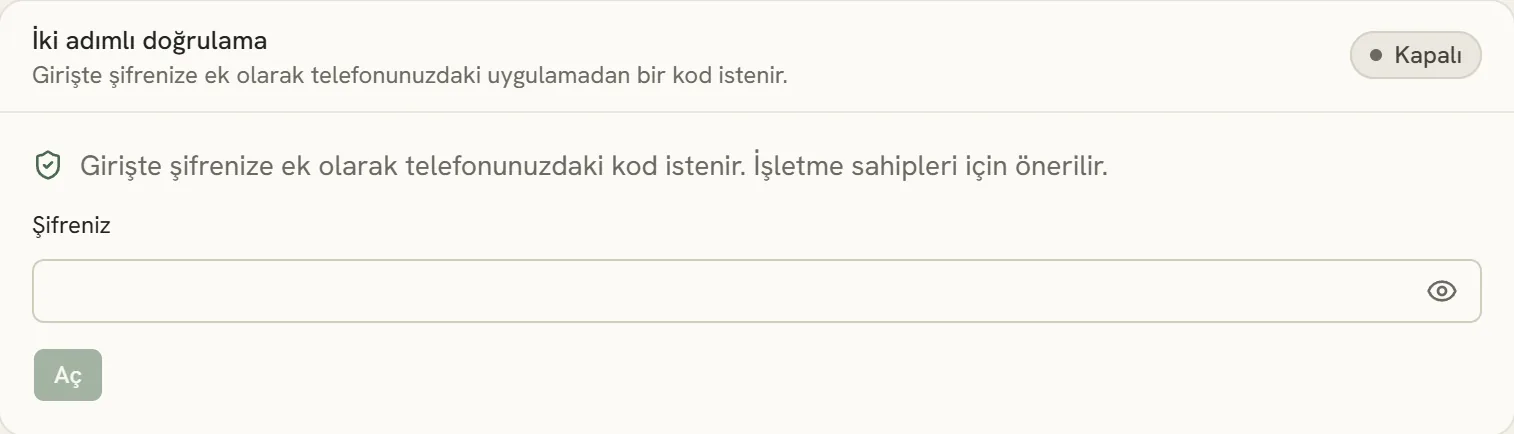
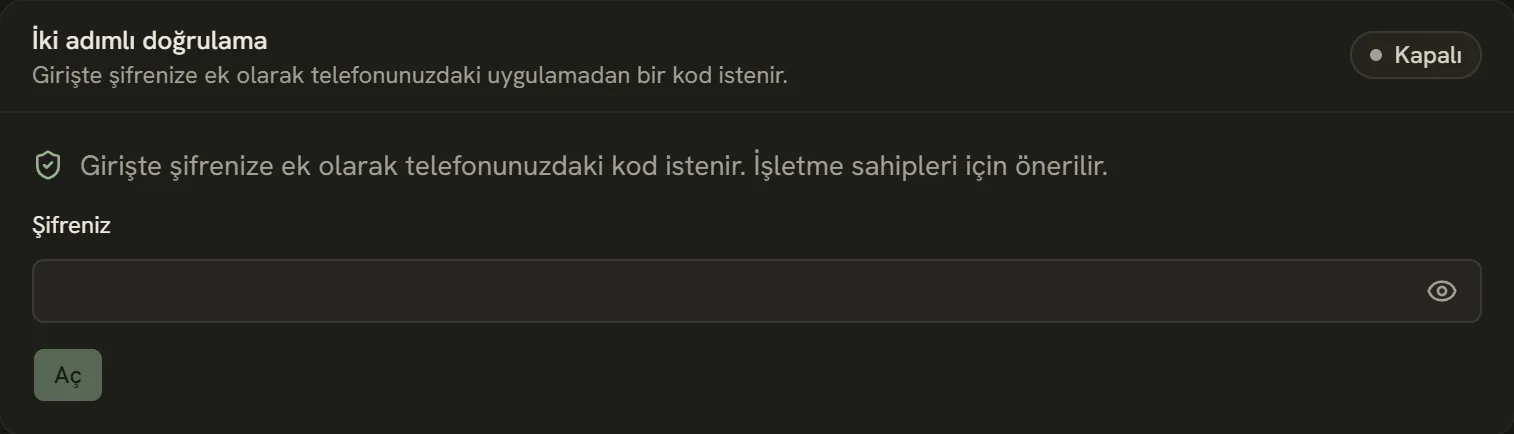
- Şu anki durumu.
- Açmak için şifrenizi yazın.
- QR kodu telefonunuzla okutun, uygulamanın verdiği kodu girin.
İşletme sahipleri için önerilir. Açtığınızda diğer cihazlardaki oturumlarınız kapanır; oralarda yeniden, kodla girersiniz.
Takıldığınız bir yer mi var? Panelde sol menüdeki Destek bölümünden yazın; hangi ekranda olduğunuzu biz görürüz.