İlk işi açmak
Cihaz tezgâha geldiğinde müşteriyi, cihazı ve sorunu bir dakikada kaydedin; teslim fişi siz yazarken hazırlanır.
Bir iş açmak beş kısa adımdır. Her adımda yalnızca o an gereken sorular sorulur; boş bıraktığınız alanları sonra iş sayfasından tamamlayabilirsiniz.
Yeni işlem düğmesi
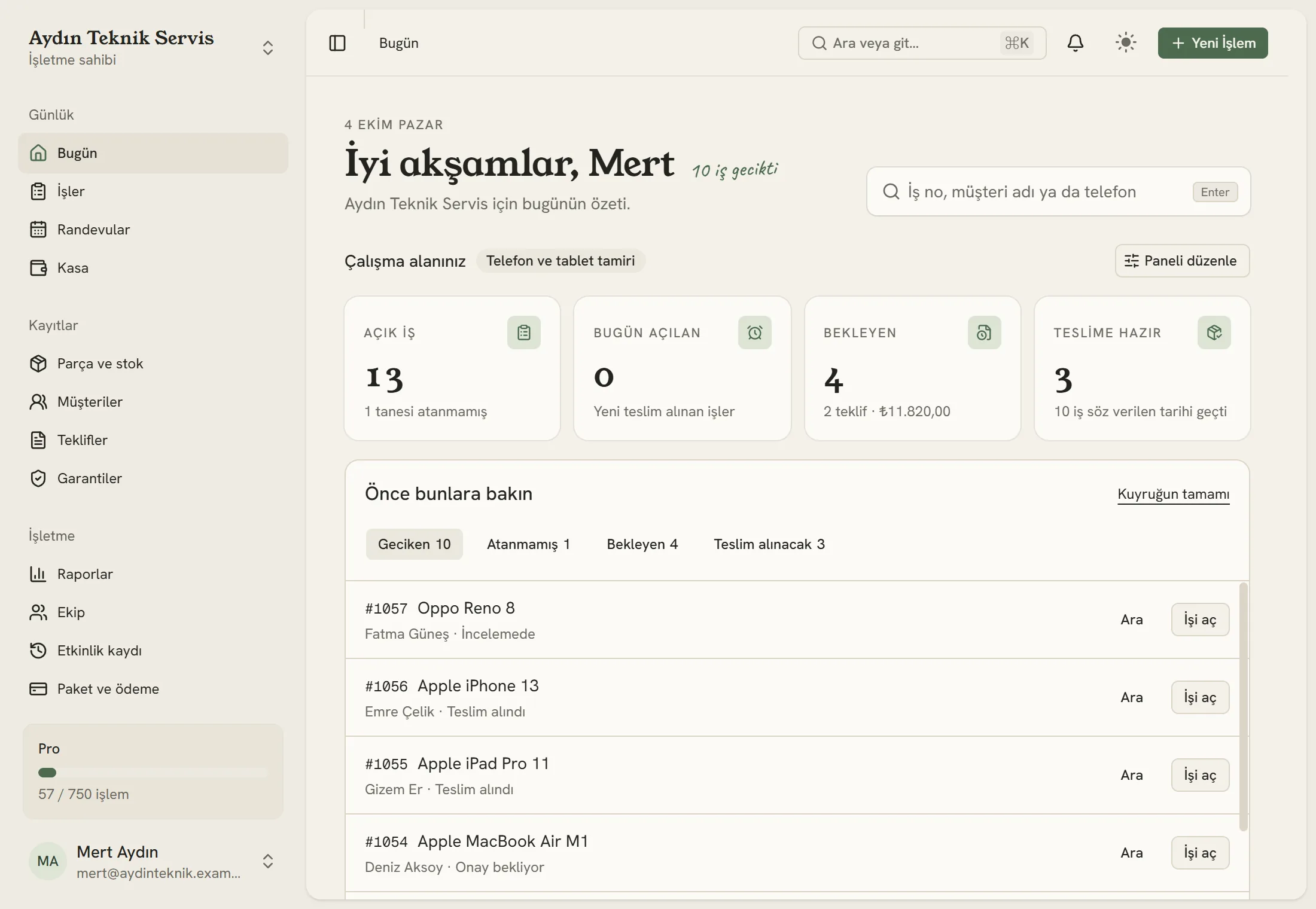
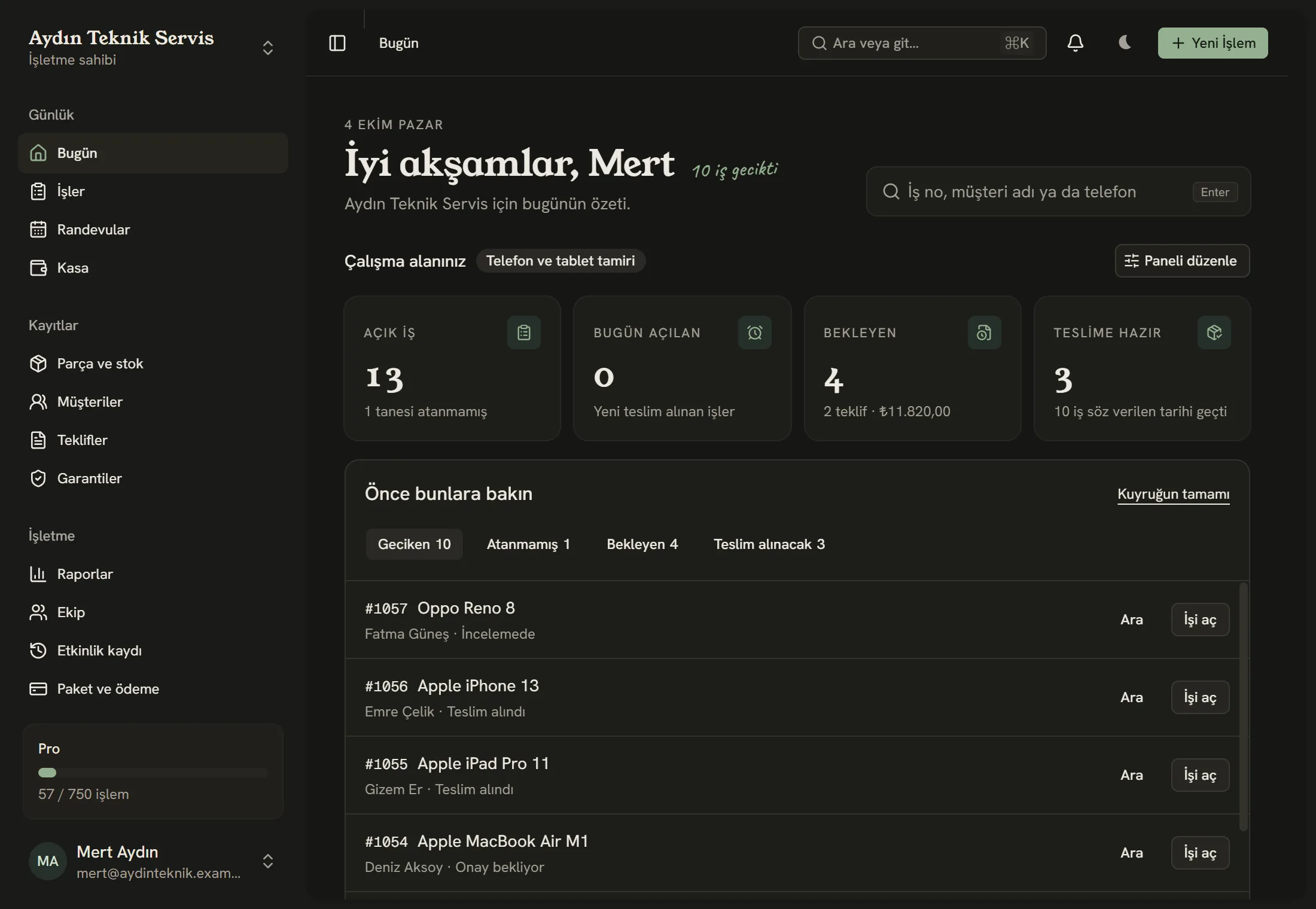
- Her sayfada sağ üstte durur. Klavyede N tuşu da aynı yeri açar.
- Açık bir işi numarasıyla, müşteri adıyla ya da telefonuyla bulun.
- Bugünün özeti: açık işler, bugün gelenler, onay bekleyenler ve teslime hazır olanlar.
Henüz hiç işiniz yoksa panelin en üstünde Örnek bir işle deneyin düğmesi görünür. Örnek iş işlem hakkınızdan düşmez, müşteriye bir şey göndermez ve tek dokunuşla silinir.
1. Müşteri
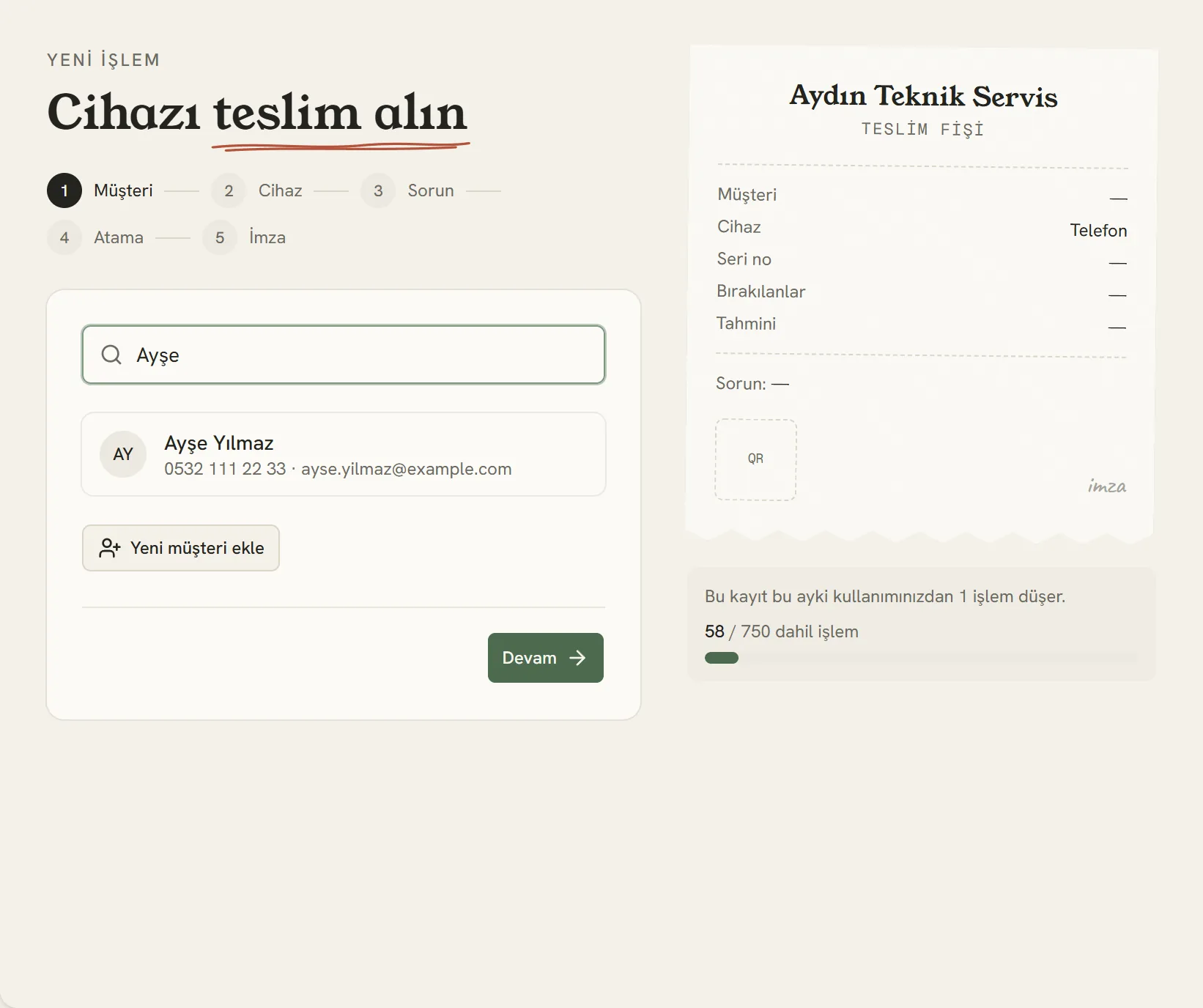
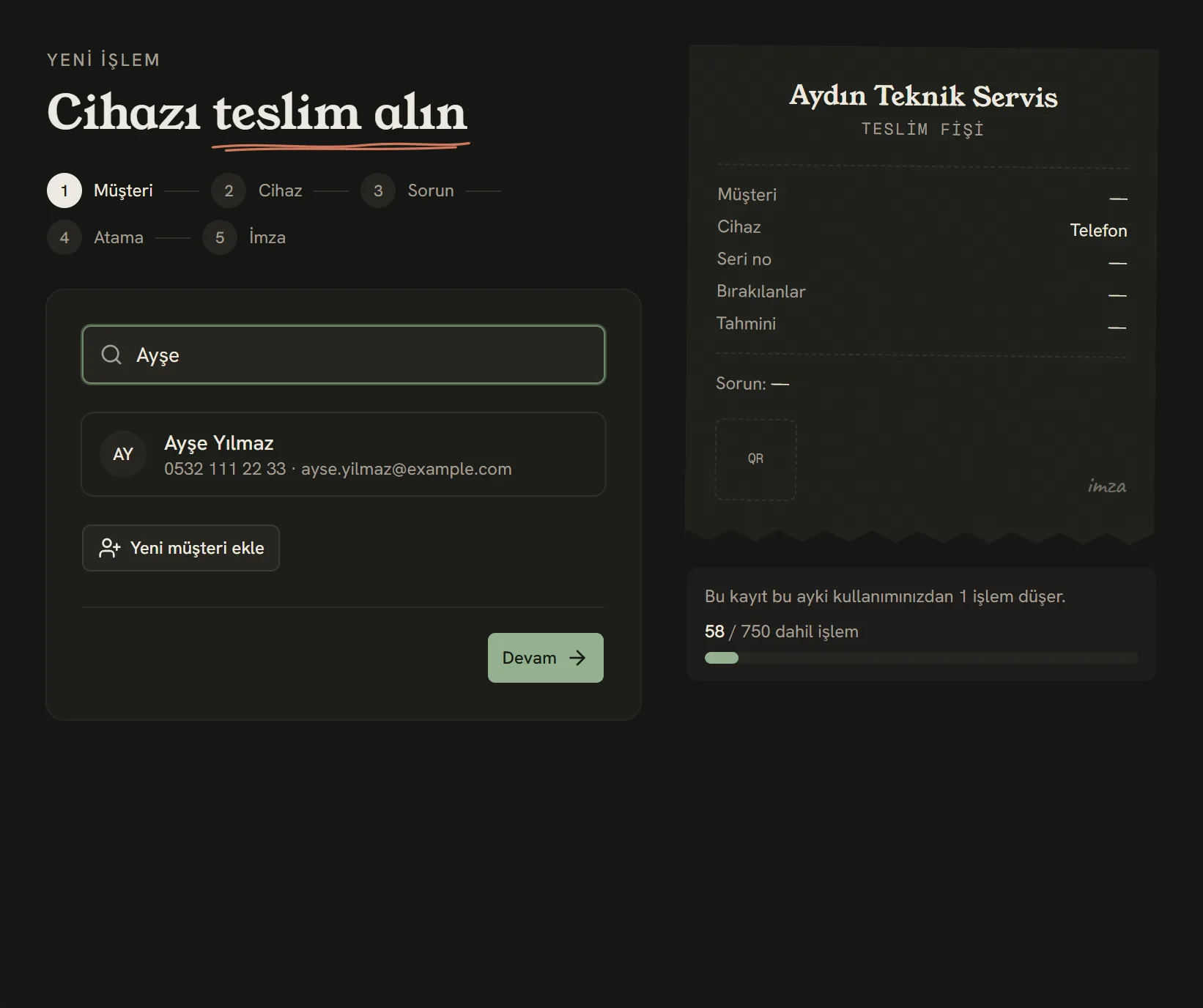
- Adını, telefonunu ya da e-postasını yazmaya başlayın.
- Kayıtlı müşteri listede çıkar; seçip devam edin.
- İlk kez geliyorsa buradan yeni müşteri ekleyin.
Müşterinin telefonunu yazmanız, takip bağlantısını WhatsApp ya da SMS ile gönderebilmeniz için yeterlidir. E-posta yazarsanız durum değişiklikleri e-postayla da gider.
WhatsApp numaranızı İşlemde'ye bağladıysanız bu adımda Müşteri WhatsApp'tan bilgilendirilmeyi kabul etti kutusu da çıkar. Müşteri onay verirse işaretleyin; cihaz hazır ve teklif bildirimleri ona WhatsApp'tan gider. Ayrıntılar: WhatsApp'ı bağlamak.
2. Cihaz
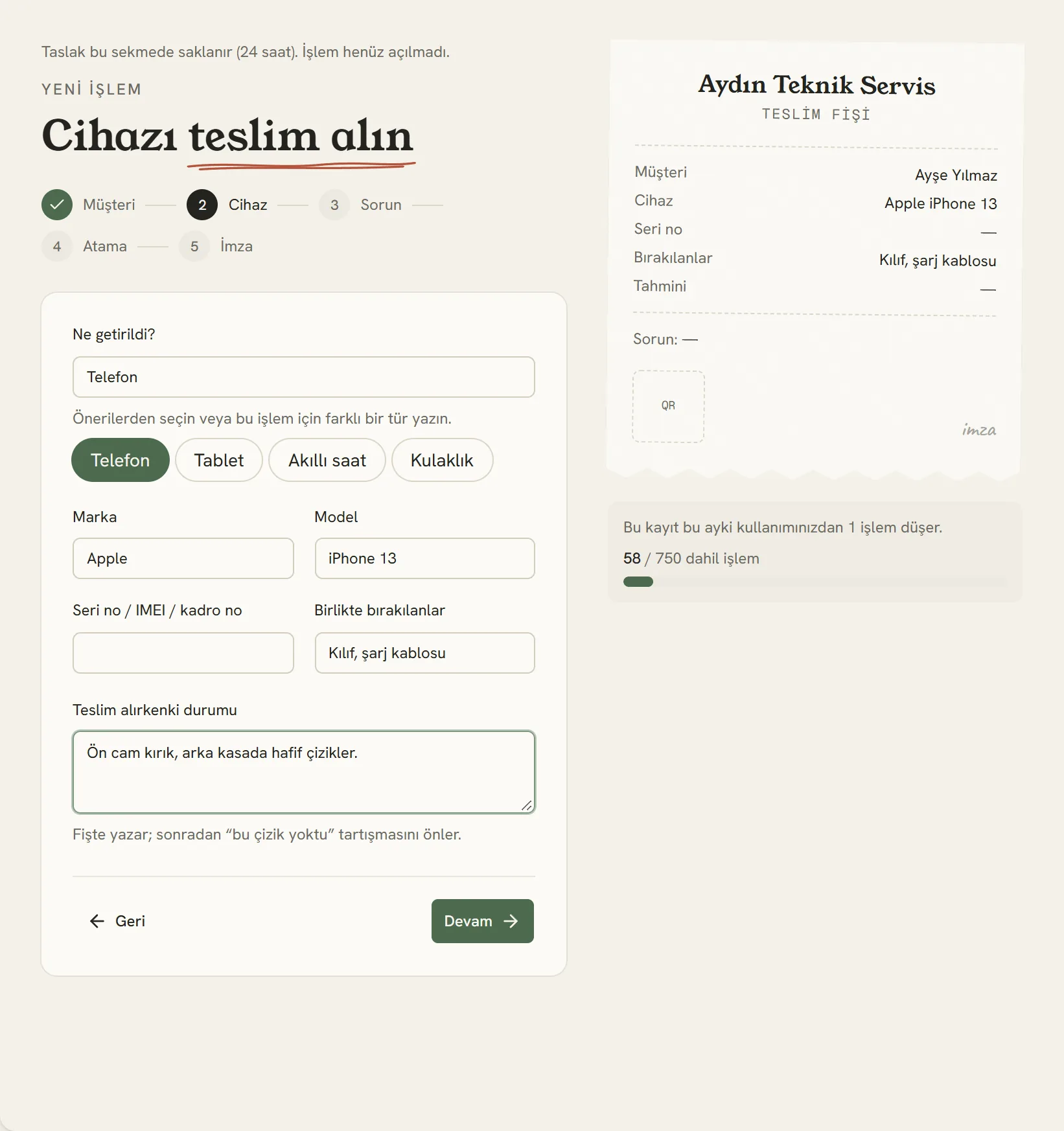
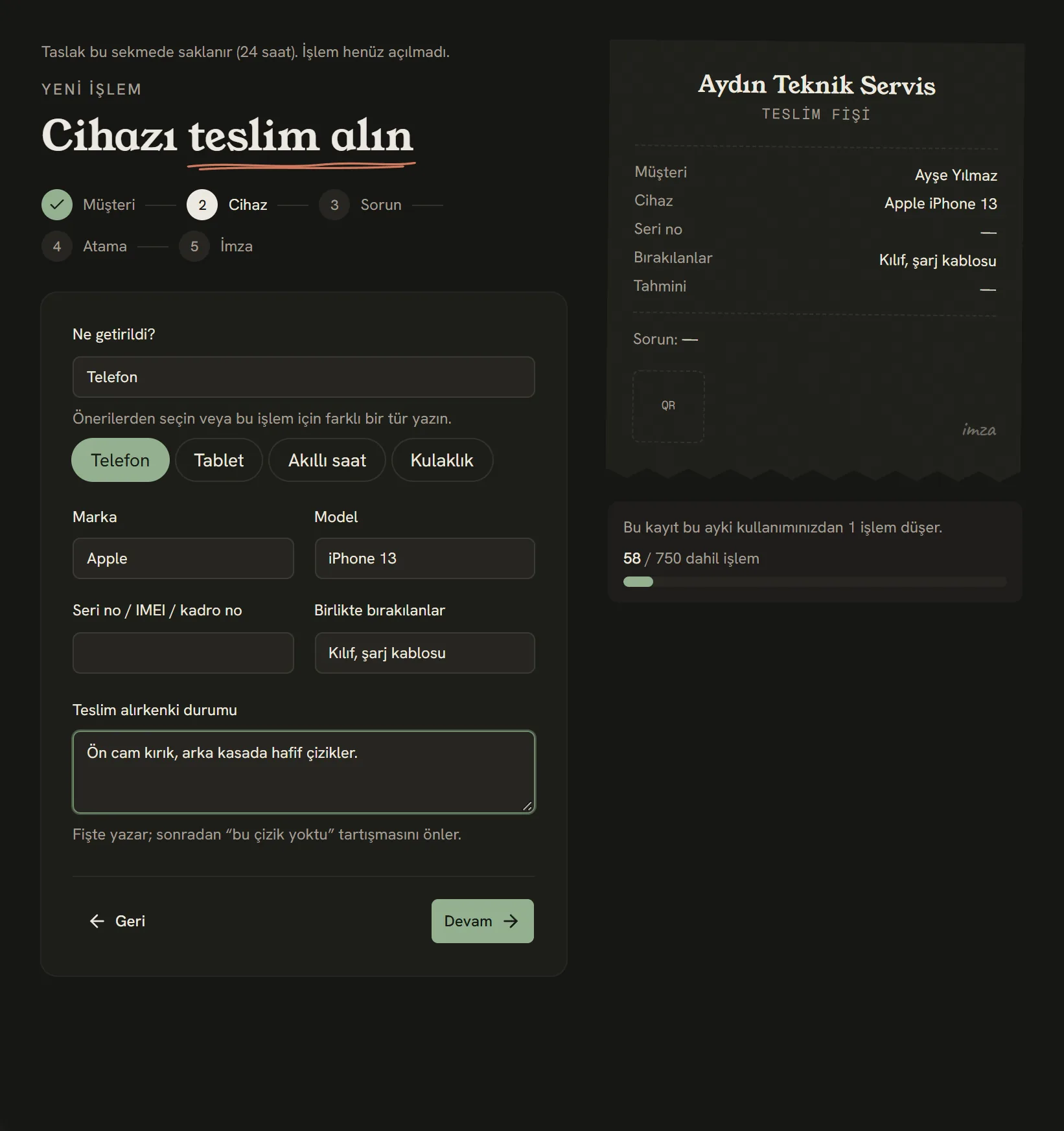
- Cihaz türü. Liste, işletmenizi açarken seçtiğiniz sektöre göre gelir.
- Marka ve model fişte ve iş listesinde görünür.
- Kılıf, şarj aleti, hafıza kartı… Teslimde eksik çıkmasın.
- Cihazın geldiği hali: çizik, ezik, kırık. "Bu çizik yoktu" tartışmasını bitirir.
Seri ya da IMEI numarasını yazdığınızda cihaz daha önce size geldiyse Bu cihaz daha önce geldi notu çıkar: önceki işlere bağlantı verir ve garantisinin sürüp sürmediğini söyler. Aynı arızayla geri gelen cihazı teslim alırken bilirsiniz.
3. Sorun, ücret ve teslim tarihi
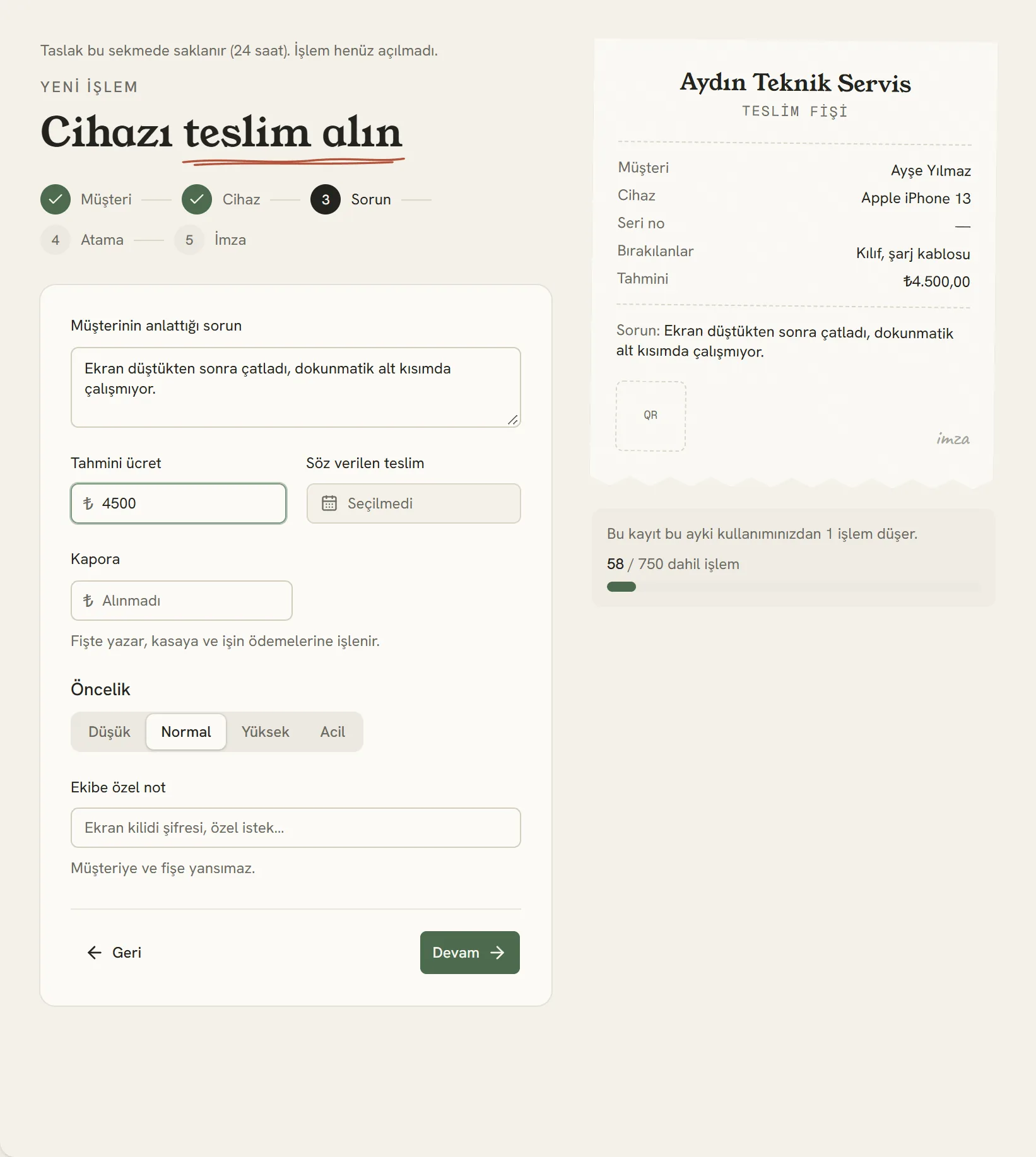
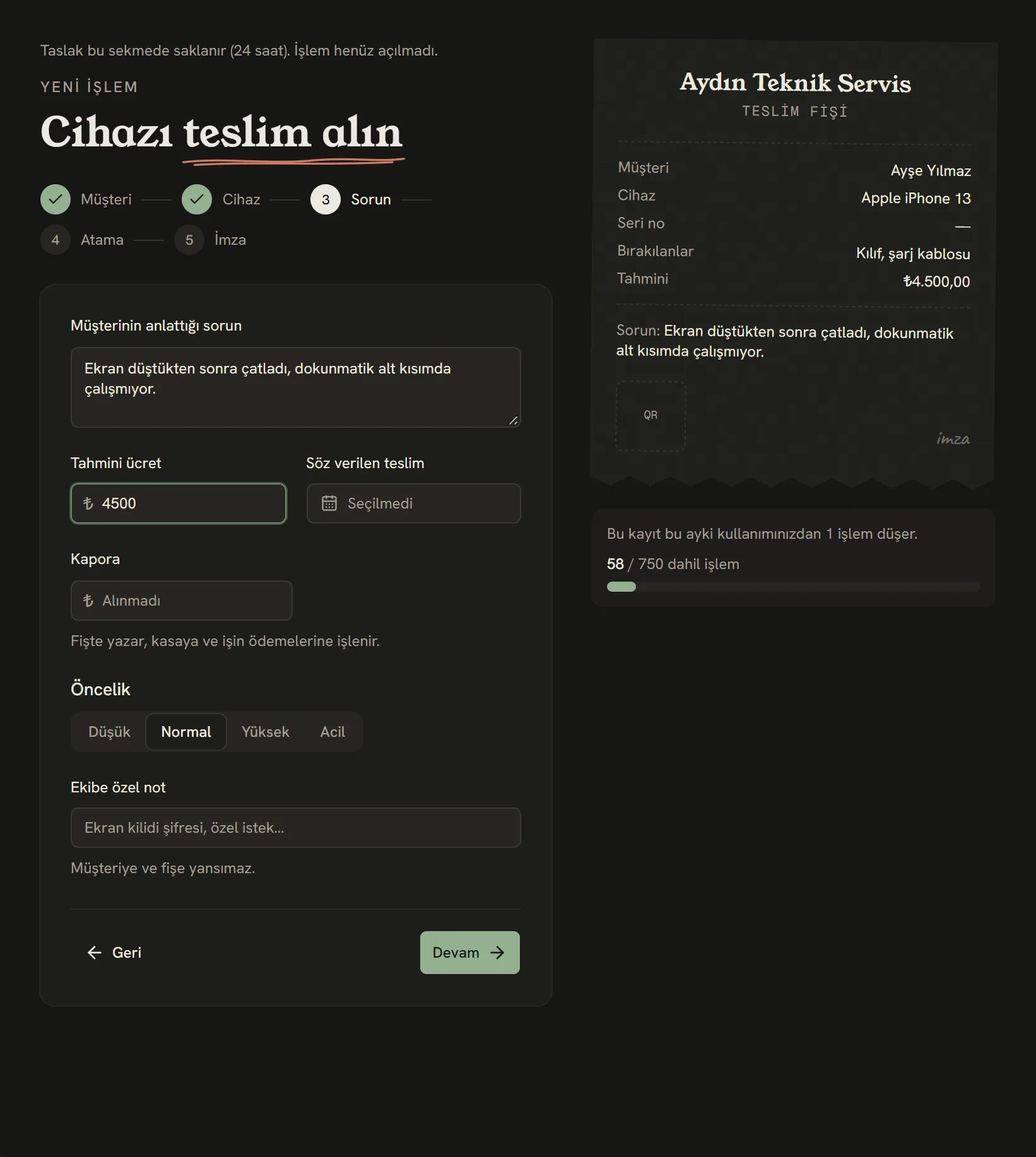
- Müşterinin anlattığı gibi yazın. Takip sayfasında ve fişte görünür.
- Tahmini ücret. Teklif vermeden önce müşteriye söylediğiniz rakam.
- Söz verdiğiniz teslim günü. İş listesinde ve panoda görünür; geçerse kırmızıyla işaretlenir.
- Ekran kilidi şifresi gibi yalnızca ekibin göreceği notlar.
Birden çok şubeniz varsa (İşletme paketi) bu adımda işin hangi şubede açıldığını seçersiniz. Fişte o şubenin adresi ve telefonu yazar; iş listesini ve raporları şubeye göre süzebilirsiniz.
4. Kim bakacak?
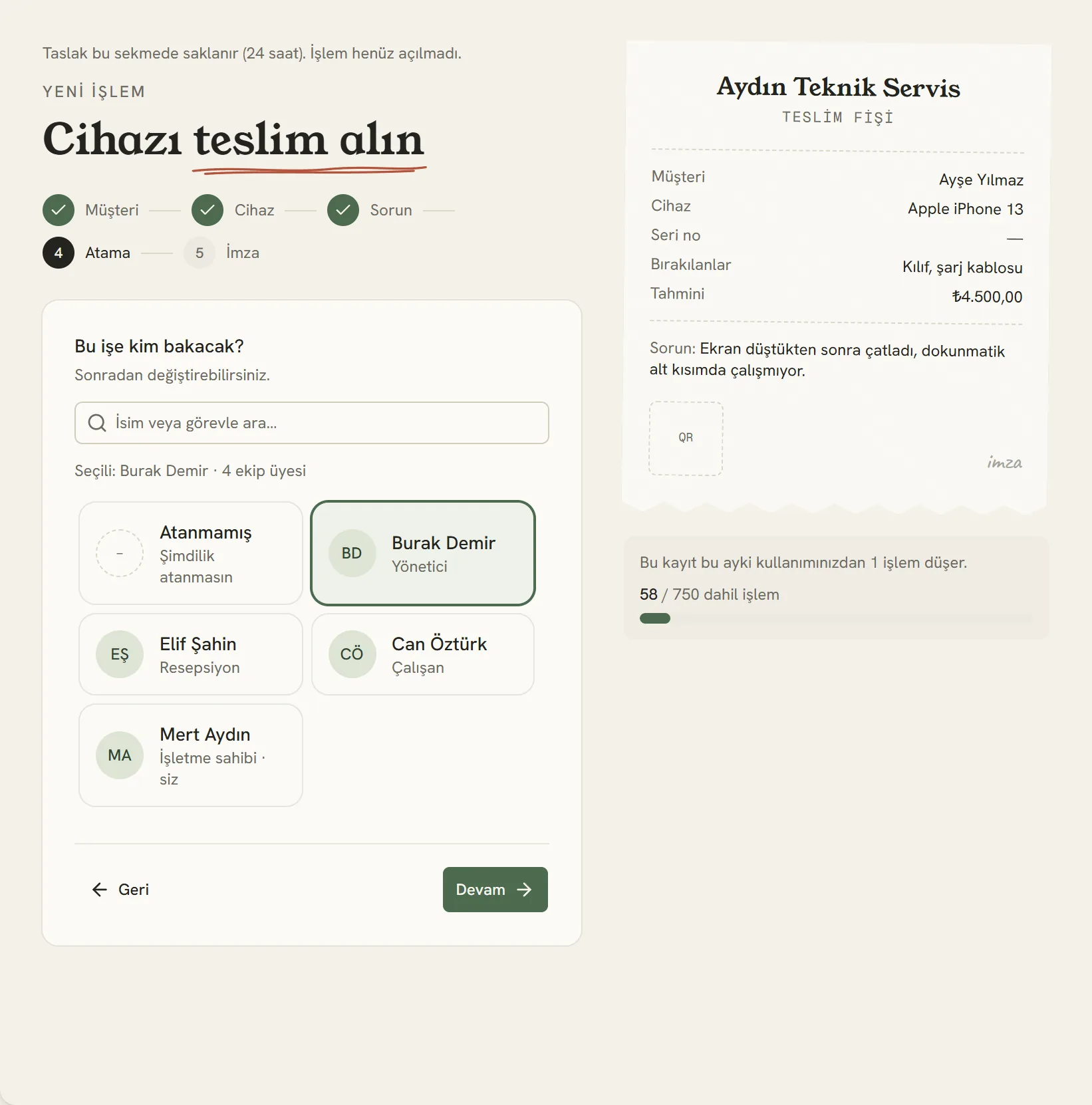
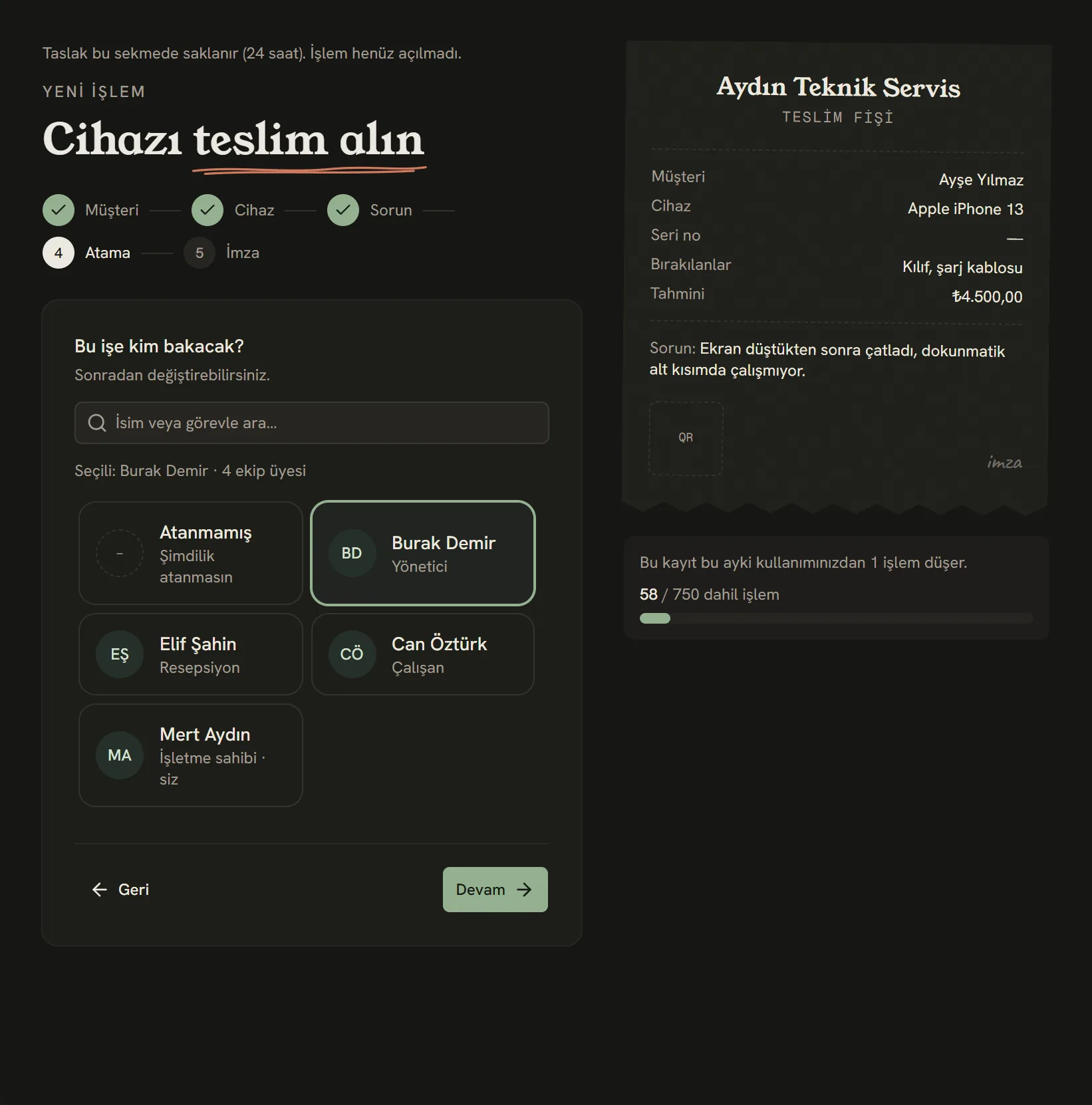
- İşi bir kişiye verin. Sonradan iş sayfasından değiştirebilirsiniz.
Atanmamış işler panelde ayrıca sayılır; kimsenin üstünde kalmayan iş unutulmaz.
5. İmza ve fiş
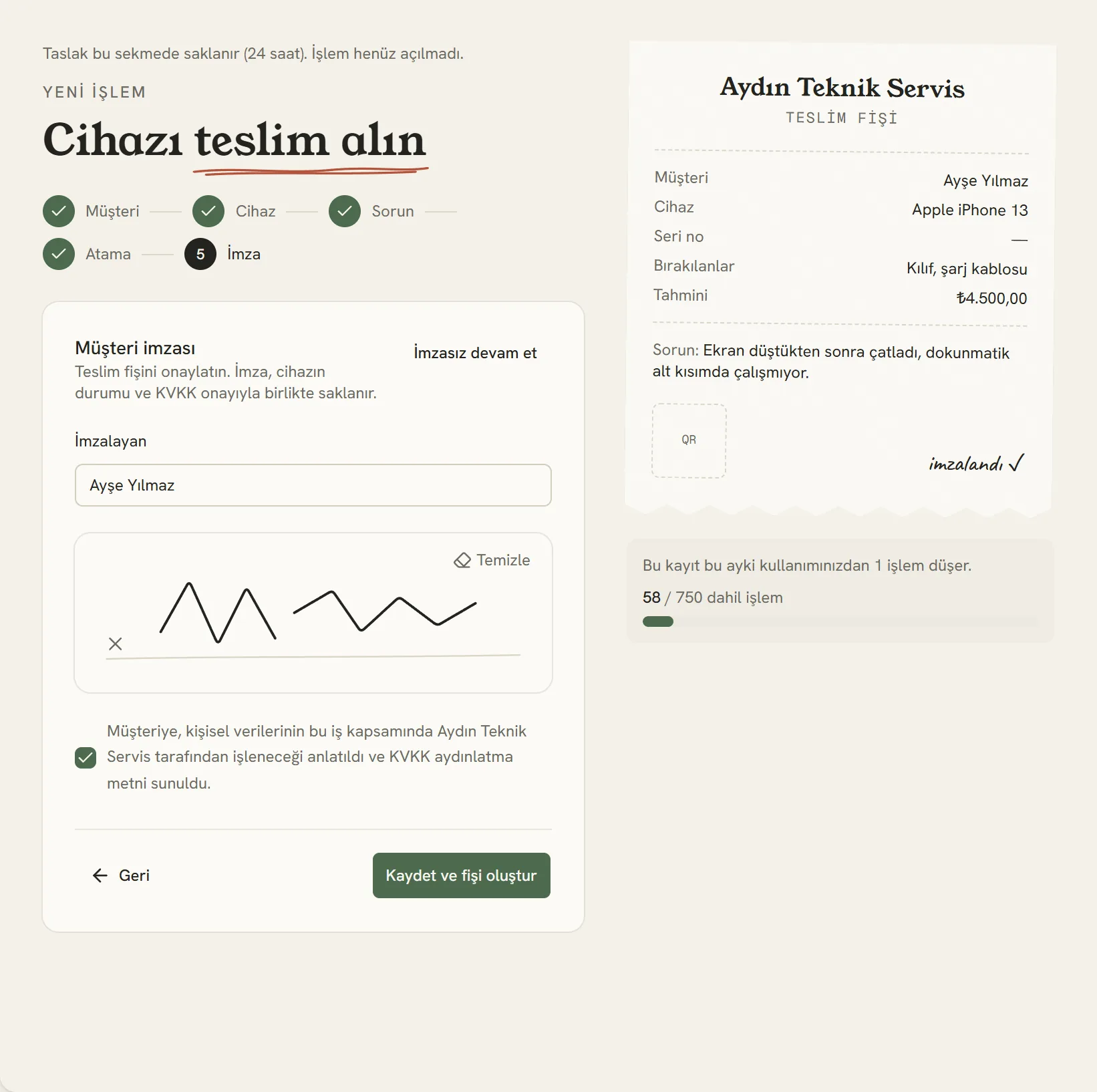
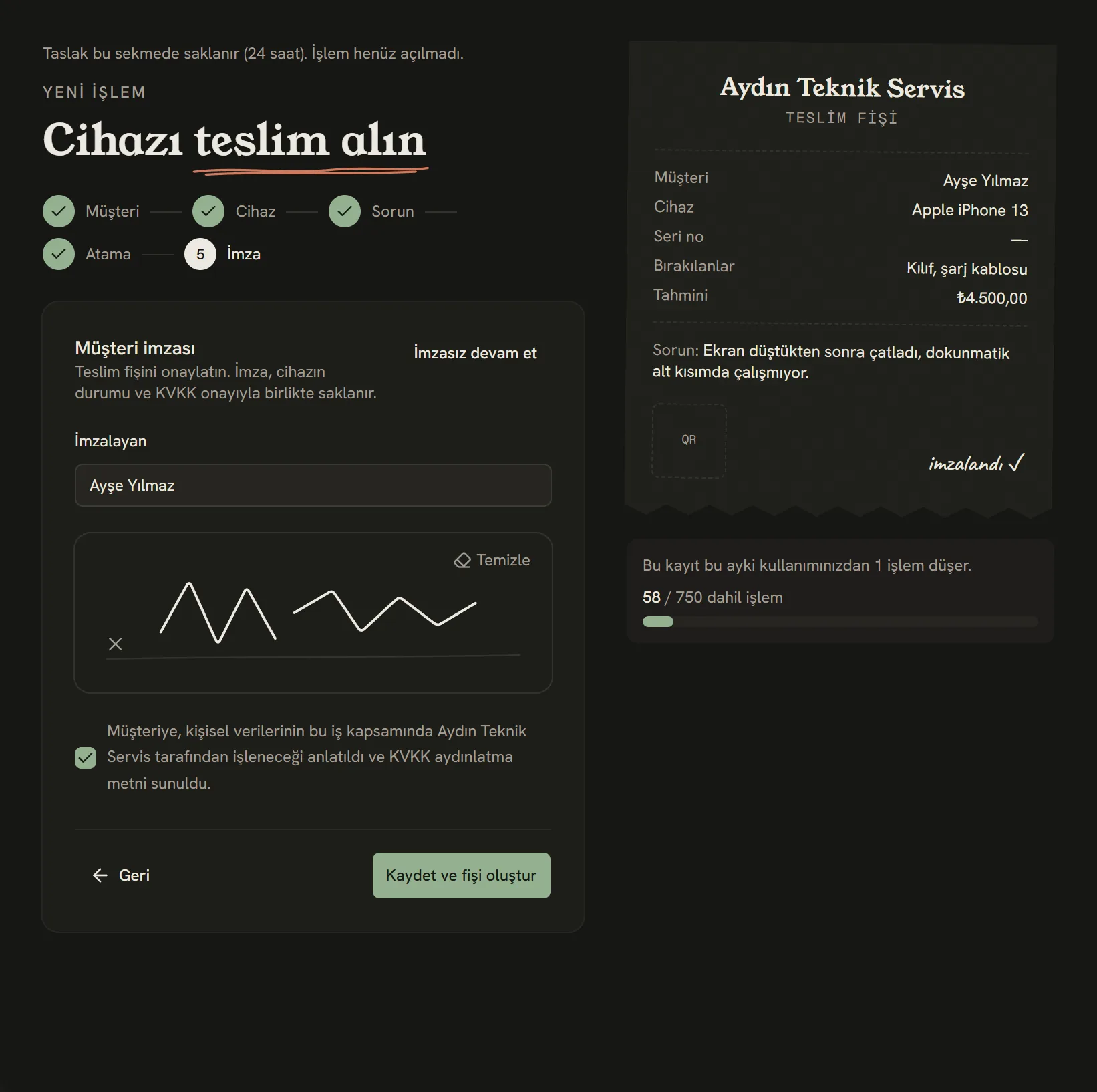
- Müşteri parmağıyla ya da fareyle imzalar.
- KVKK bilgilendirmesini yaptığınızı işaretleyin.
- İş kaydedilir, fiş hazırlanır.
Kaydettiğinizde iş sayfası açılır. Teslim fişini yazdırıp müşteriye verin; fişteki QR kod, müşterinin işini telefonundan izlediği takip sayfasını açar.
Sonra ne olur?
- İş, İşler listesinde ve panelde "Teslim alındı" durumuyla görünür.
- Müşterinin e-postası varsa ya da SMS hesabınız bağlıysa, iş numarası ve takip bağlantısı kendiliğinden gider.
- Durumu değiştirdikçe takip sayfası güncellenir. Ayrıntılar: Durumu güncellemek ve müşteriye haber vermek.
- Yanlış yazdığınız bir şey olursa iş sayfasındaki Düzenle ile cihazı, seri numarasını, sorunu, ücreti ve teslim tarihini düzeltebilirsiniz. Değişiklik iş geçmişine ekip notu olarak düşer; imzalı fiş ilk halini korur.
Takıldığınız bir yer mi var? Panelde sol menüdeki Destek bölümünden yazın; hangi ekranda olduğunuzu biz görürüz.